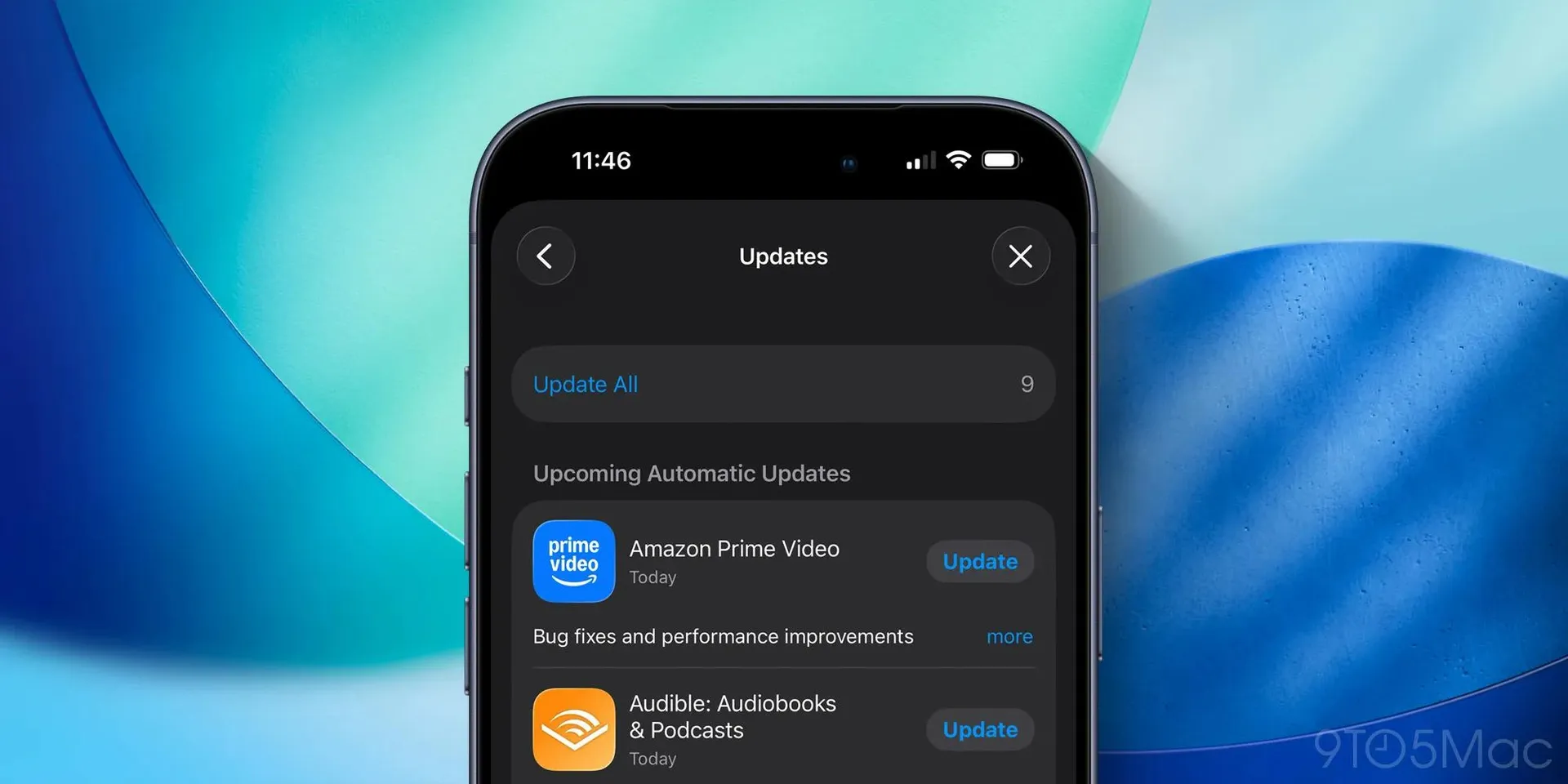
Своєчасне оновлення додатків на iPhone — це не просто всписк новинок у вашому смартфоні, а справді важливий процес для безпеки та продуктивності пристрою. Коли розробники випускають оновлення, вони додають нові функції, закривають вразливості безпеки та виправляють критичні помилки, які можуть уповільнювати роботу програм. Якщо ви не встановлюєте оновлення своєчасно, ваш iPhone залишається з відомими проблемами, які створюють ризик для ваших даних і досвіду використання.
Процес оновлення додатків на iPhone розмаїтий: ви можете встановити автоматичне оновлення, щоб більше про це не думати, або вручну обновляти окремі програми через App Store — все залежить від ваших потреб та переваг. У цій статті ми розберемося як в автоматичному, так і в ручному способах, навчимо вас усуватися проблем, коли оновлення не завантажуються, та поясним, чому це вообще важливо.
Незалежно від того, чи ви новачок, який тільки розпочав своє знайомство з екосистемою Apple, чи досвідчений користувач, який хоче оптимізувати налаштування пристрою, у цьому посібнику знайдеться все необхідне для розуміння та успішного управління оновленнями на iPhone.
Чому оновлення додатків так важливі для iPhone
Цілком логічне питання: навіщо витрачати час на оновлення, якщо додатки вже встановлені й працюють? Відповідь куразна простіша, ніж здається — оновлення це майже як регулярне то-то обслуговування вашого смартфона.
Завдяки своєчасному оновленню програм на iPhone ви отримуєте всі нові функції, оновлення безпеки, виправлення помилок і кращу стабільність роботи. Розробники постійно виявляють вразливості — дірки в коді, через які зловмисники можуть проникнути в ваші дані, скрасти паролі або фінансову інформацію. Саме для закриття цих дір й публікуються безпекові патчі.
Звичайно, багато людей переживають, що оновлення сповільнюватимуть їхнього iPhone. Це побіжна забобон — насправді програми адаптуються до нових технічних стандартів, і уповільнення трапляється не через оновлення як таке, а коли система намагається розповсюджувати нові функції на застарілому обладнанні. Moderne оновлення навпаки оптимізують роботу: покращують швидкість завантаження, зменшують спожиття батареї та пам’яті.
Окрім того, маючи застарілі версії програм, ви можете зіткнутися з несумісністю — деякі сервіси просто припиняють підтримувати давні версії додатків і ви не зможете ними користуватися. Якщо не обновляти додатки, можна залишитися з неробочим WhatsApp, YouTube або іншою критичною програмою.
Автоматичне оновлення додатків — зручний способ розслабитися
Якщо ви человік, який не любить думати про технічні деталі, автоматичне оновлення — це те, що вам потрібно. Apple розуміє звички своїх користувачів і надала можливість налаштувати систему так, щоб вона сама турбувалася про свіжість програм.
Щоб увімкнути автоматичне оновлення додатків на iPhone, виконайте такі кроки:
- Відкрийте Налаштування — знайдіть іконку шестерні на робочому столі та торкніться її.
- Перейдіть до App Store — скрутіть вниз і знайдіть розділ із назвою магазину додатків.
- Знайдіть розділ Автоматичні завантаження — там буде кілька тумблерів для різних функцій.
- Включіть тумблер поруч з опцією оновлення програмного забезпечення — коли він стане зеленим, автоматичне оновлення активовано.
Розумна особливість Apple в тому, що вона дозволяє вам контролювати коли саме вмикатиметься це оновлення. Наприклад, автооновлення не буде спрацьовувати в режимі енергозбереження, щоб не витрачати бездарно електроенергію. Крім того, якщо ви користуєтеся мобільним інтернетом (не WiFi), система за замовчуванням не обновлюватиме додатки — це допоможе вам не перевищити ліміт трафіку.
Ручне оновлення додатків — для тих, хто любить контролювати процес
Деякі користувачі віддають перевагу тому, щоб самостійно вирішувати коли саме оновлювати свої програми. Це цілком розумна позиція — можливо, ви хочете спочатку прочитати про зміни в новій версії, або просто чекаєте вільної хвилини, коли не будете на природі з гарним сигналом WiFi.
Спосіб 1: Оновлення кількох додатків одночасно
Найшвидший спосіб оновити всі доступні програми за раз:
- Відкрийте App Store — натисніть на іконку з синім фоном і білою буквою A.
- Торкніться значку аватарки у правому верхньому куті — там буде ваш профіль.
- Прогортайте вниз до розділу Доступні оновлення.
- Натисніть Оновити все — коли кілька програм чекають на оновлення, ця кнопка буде помітна.
Цей метод займає кілька секунд, і ваш смартфон почне завантажувати оновлення для всіх програм одночасно. Залежно від розмірів файлів та швидкості вашого інтернету, процес може тривати від кількох хвилин до години.
Спосіб 2: Вибіркове оновлення окремих додатків
Якщо ви хочете обновити лише конкретну програму або прочитати про зміни перед оновленням:
- Відкрийте App Store та перейдіть до розділу Пошук.
- Знайдіть програму, яку хочете оновити, введивши її назву в поле пошуку.
- Коли програма з’явиться в результатах, натисніть кнопку Оновити поруч з її назвою.
- Якщо хочете переглянути зміни, спочатку торкніться самої програми, щоб відкрити її сторінку в App Store — там буде опис всіх нововведень.
Цей підхід дозволяє вам бути в курсі того, що саме змінюється в програмах, які ви активно використовуєте. Деякі додатки випускають великі оновлення з новим інтерфейсом, і логічно попередньо дізнатися про ці зміни.
Коли оновлення не завантажуються — розв’язання проблем
На жаль, іноді процес оновлення йде не так гладко, як планується. Додатки можуть залишатися в стані «очікування», завантаження зависає на 50%, або система взагалі відмовляється встановлювати оновлення. Це дійсно дратує, але в більшості випадків проблему можна розв’язати простими методами.
Проблема 1: Недостатньо вільного місця на iPhone
Першою й найпоширенішою причиною є просто — мало місця на диску. Хоча оновлення зазвичай менші за оригінальні програми (розробники завантажують тільки змінені файли, а не всю програму заново), все ж таки системі потрібно вільне місце для тимчасового зберігання файлів під час установки.
Щоб звільнити місце, спробуйте такі методи:
- Видаліть фотографії та відео, які вам більше не потрібні — вони займають величезну кількість простору.
- Перевірте розділ Налаштування → Основні → Інформація, щоб побачити скільки місця використовується чим.
- Видаліть програми, якими ви не користуєтесь більше місяця — всю історію завантажень можна переглянути в App Store через ваш профіль.
- Очистіть кеш в програмах, які це дозволяють — багато соціальних мереж та браузерів мають функцію видалення кешу в налаштуваннях.
Проблема 2: Проблеми з інтернет-з’єднанням
Навіть стійка WiFi мережа може мати проблеми, коли ви завантажуєте великий файл. Якщо оновлення зависає, спробуйте:
- Перезвантажте маршрутизатор (WiFi роутер) — просто вимкніть його на 30 секунд, потім ввімкніть знову.
- Відійдіть ближче до роутера, щоб поліпшити сигнал.
- Вимкніть VPN або прокси-сервер, якщо ви ними користуєтесь — Apple повідомляє, що ці сервіси можуть перешкоджати завантаженням.
- Спробуйте підключитися до іншої WiFi мережи, наприклад в кафе або бібліотеці.
Проблема 3: App Store не реагує або зависає
Іноді сам App Store починає поводити себе як старий смартфон — повільно реагує на дотики, зависає, або отримує помилки. У цьому випадку найпростіше рішення:
- Закрийте App Store — спайп вгору від нижньої частини екрану (або двічі натисніть Home на старих моделях).
- Перезавантажте iPhone — це очистить оперативну пам’ять і дозволить системі розпочати «з нуля».
- Відкрийте App Store знову — в більшості випадків це вирішує проблему.
Таблиця порівняння методів оновлення додатків
| Метод | Переваги | Недоліки | Коли використовувати |
|---|---|---|---|
| Автоматичне оновлення | Не потрібно нічого робити; програми завжди свіжі; економить час | Менше контролю; може обновляти в незручний момент; потребує WiFi | Для більшості користувачів, особливо новачків |
| Ручне оновлення всіх одночасно | Швидко; можна контролювати коли саме; явне запитання перед оновленням | Потребує ручної дії; можна забути про оновлення | Для користувачів, які хочуть бути в курсі; раз на тиждень |
| Вибіркове оновлення | Максимум контролю; можна прочитати про зміни; обновляти критичні програми першими | Займає більше часу; можна забути про деякі програми; потребує активного управління | Для користувачів, що слідкують за оновленнями IT-новин; для роботи з критичними програмами |
Порівняння методів на основі аналізу рекомендацій Apple та досвіду користувачів iPhone
Спеціальні ситуації та поради для оптимізації
Оновлення з мобільної мережі
Якщо у вас немає доступу до WiFi, все ще можна оновлювати додатки через мобільний інтернет. За замовчуванням автоматичне оновлення не спрацьовуватиме на мобільній мережі (щоб не витрачати ваш трафік), але вручну ви можете дозволити це.
У налаштуваннях App Store є опція для оновлення через мобільні дані — просто перейдіть до Налаштування → App Store і заповнете відповідну галочку. Однак будьте обережні, якщо у вас обмежений трафік — деякі оновлення можуть бути досить великими (від 50 MB до кількох сотень мегабайт).
Проблеми зі старими iPhone та новими версіями iOS
Компанія Apple постійно оновлює вимоги для додатків, коли виходять нові версії iOS. Це означає, що деякі програми можуть просто припинити підтримку старих моделей iPhone. Якщо ваш iPhone вже не підтримує найновішу iOS (це трапляється з iPhone старшими 5-6 років), деякі додатки розпочинаючи з певної версії можуть не встановлюватися на вашому пристрої.
В цьому випадку ви залишаєтеся на останній версії додатку, яка сумісна з вашою iOS — це не є помилкою, це просто обмеження сумісності.
Оновлення на Apple Watch
Якщо у вас є Apple Watch, ви також можете оновлювати програми на ньому через iPhone. Відкрийте програму Watch на iPhone, перейдіть до Облікового запису → Оновлення і натисніть Оновити поруч з конкретною програмою або Оновити все. Також можна включити автоматичне оновлення прямо там же.
Поради для отримання максимальної користі від оновлень
Окрім простого завантаження оновлень, є кілька способів зробити цей процес ще ефективнішим:
- Регулярно перевіряйте App Store — навіть якщо автоматичне оновлення увімкнено, інколи варто перейти до розділу «Доступні оновлення» і переглянути що саме змінилось у ваших улюблених програмах.
- Прочитуйте описи оновлень — розробники часто описують важливі зміни, нові функції та виправлені помилки. Це допоможе вам краще зрозуміти як правильно користуватися програмою.
- Не забувайте про резервні копії — якщо ви переживаєте, що оновлення змінить щось критичне, завжди можна зробити резервну копію вашого iPhone через iCloud перед великим оновленням.
- Оновлюйте в момент, коли у вас є час — деякі критичні оновлення можуть вимагати перезавантаження iPhone або тимчасово зробити програму недоступною під час встановлення.
- Не розраховуйте на App Store упізнати помилки оновлення — якщо програма починає поводити себе дивно після оновлення, спробуйте закрити та перезапустити її, або в крайньому випадку видалити та переінстальовувати.
Висновок: невелика дія з великим впливом
Оновлення додатків на iPhone — це один із тих процесів, які здаються можливо нудними, але насправді мають велику вагу для безпеки та досвіду використання вашого пристрою. Ви можете обрати автоматичне оновлення та навіть забути про цей процес, або взяти контроль у власні руки й оновлювати програми вручну. У будь-якому випадку, головне — це не відкладати оновлення на невизначене майбутнє.
Якщо ви стикнулись із проблемами під час оновлення, пам’ятайте, що більшість з них розв’язується перезавантаженням iPhone або очисткою місця на диску. А якщо проблеми тривають, Apple Support завжди готовий допомогти.
Настійно рекомендуємо вам прямо зараз перейти до Налаштувань, App Store і переглянути розділ автоматичних завантажень — можливо, у вас залишилась купа невстановлених оновлень, які чекають на вашу увагу. Ваш iPhone (і його дані) скажуть вам спасибі за цю невелику дію.