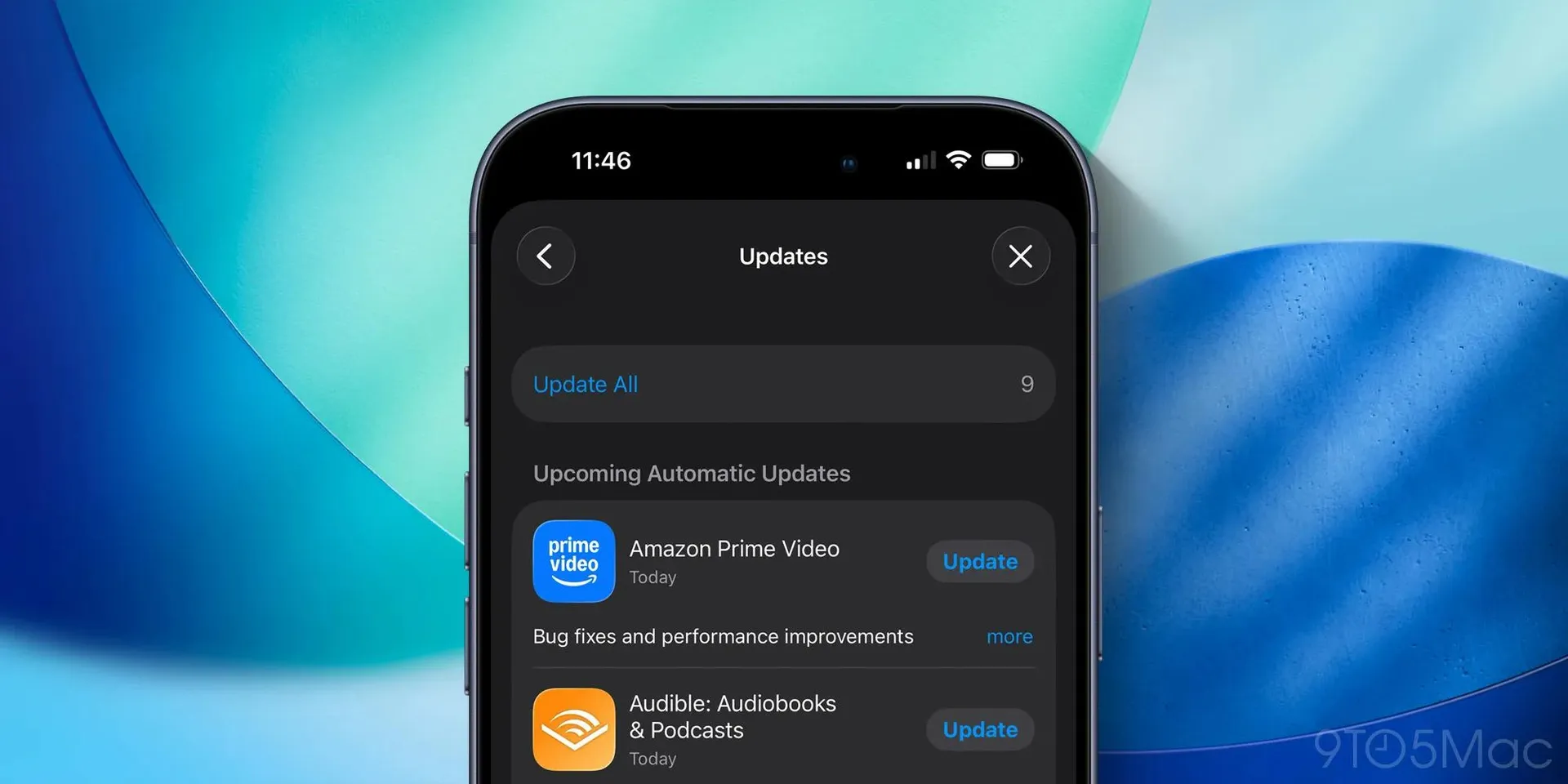
Своевременное обновление приложений на iPhone — это не просто появление новинок в вашем смартфоне, а действительно важный процесс для безопасности и производительности устройства. Когда разработчики выпускают обновления, они добавляют новые функции, закрывают уязвимости безопасности и исправляют критические ошибки, которые могут замедлять работу программ. Если вы не устанавливаете обновления вовремя, ваш iPhone остается с известными проблемами, которые создают риск для ваших данных и общего опыта использования.
Процесс обновления приложений на iPhone разнообразен: вы можете настроить автоматическое обновление, чтобы больше об этом не думать, или вручную обновлять отдельные программы через App Store — все зависит от ваших потребностей и предпочтений. В этой статье мы разберем как автоматический, так и ручной способы, научим устранять проблемы, когда обновления не загружаются, и объясним, почему это в целом важно.
Независимо от того, новичок ли вы, только начинающий знакомство с экосистемой Apple, или опытный пользователь, который хочет оптимизировать настройки устройства, в этом руководстве найдется все необходимое для понимания и успешного управления обновлениями на iPhone.
Почему обновления приложений так важны для iPhone
Вполне логичный вопрос: зачем тратить время на обновления, если приложения уже установлены и работают? Ответ гораздо проще, чем кажется — обновления это почти как регулярное техническое обслуживание вашего смартфона.
Благодаря своевременному обновлению программ на iPhone вы получаете все новые функции, обновления безопасности, исправления ошибок и лучшую стабильность работы. Разработчики постоянно обнаруживают уязвимости — дыры в коде, через которые злоумышленники могут получить доступ к вашим данным, украсть пароли или финансовую информацию. Именно для закрытия этих дыр и публикуются патчи безопасности.
Конечно, многие переживают, что обновления будут замедлять их iPhone. Это распространенное заблуждение — на самом деле программы адаптируются к новым техническим стандартам, и замедление происходит не из-за обновлений как таковых, а когда система пытается внедрять новые функции на устаревшем оборудовании. Современные обновления, наоборот, оптимизируют работу: улучшают скорость загрузки, уменьшают расход батареи и памяти.
Кроме того, имея устаревшие версии программ, вы можете столкнуться с несовместимостью — некоторые сервисы просто прекращают поддерживать старые версии приложений, и вы не сможете ими пользоваться. Если не обновлять приложения, можно остаться с неработающим WhatsApp, YouTube или другой критически важной программой.
Автоматическое обновление приложений — удобный способ расслабиться
Если вы человек, который не любит вникать в технические детали, автоматическое обновление — это именно то, что вам нужно. Apple понимает привычки своих пользователей и предоставила возможность настроить систему так, чтобы она сама заботилась о свежести программ.
Чтобы включить автоматическое обновление приложений на iPhone, выполните следующие шаги:
- Откройте «Настройки» — найдите иконку шестеренки на главном экране и коснитесь ее.
- Перейдите в App Store — прокрутите вниз и найдите раздел с названием магазина приложений.
- Найдите раздел «Автоматические загрузки» — там будет несколько переключателей для разных функций.
- Включите переключатель рядом с опцией обновления приложений — когда он станет зеленым, автоматическое обновление активировано.
Умная особенность Apple в том, что она позволяет контролировать, когда именно будет происходить это обновление. Например, автообновление не будет срабатывать в режиме энергосбережения, чтобы не тратить зря заряд батареи. Кроме того, если вы используете мобильный интернет (не Wi-Fi), система по умолчанию не будет обновлять приложения — это поможет не превысить лимит трафика.
Ручное обновление приложений — для тех, кто любит контролировать процесс
Некоторые пользователи предпочитают самостоятельно решать, когда именно обновлять свои программы. Это вполне разумная позиция — возможно, вы хотите сначала прочитать об изменениях в новой версии или просто ждете свободной минуты, когда будете на хорошей Wi-Fi сети.
Способ 1: Обновление нескольких приложений одновременно
Самый быстрый способ обновить все доступные программы за раз:
- Откройте App Store — нажмите на иконку с синим фоном и белой буквой A.
- Коснитесь значка аватарки в правом верхнем углу — там будет ваш профиль.
- Прокрутите вниз до раздела Доступные обновления.
- Нажмите Обновить все — когда несколько программ ожидают обновления, эта кнопка будет заметна.
Этот метод занимает несколько секунд, и ваш смартфон начнет загружать обновления для всех программ одновременно. В зависимости от размеров файлов и скорости вашего интернета процесс может занять от нескольких минут до часа.
Способ 2: Выборочное обновление отдельных приложений
Если вы хотите обновить только конкретную программу или сначала прочитать об изменениях:
- Откройте App Store и перейдите в раздел Поиск.
- Найдите программу, которую хотите обновить, введя ее название в поле поиска.
- Когда программа появится в результатах, нажмите кнопку Обновить рядом с ее названием.
- Если хотите просмотреть изменения, сначала коснитесь самой программы, чтобы открыть ее страницу в App Store — там будет описание всех нововведений.
Этот подход позволяет быть в курсе того, что именно меняется в программах, которыми вы активно пользуетесь. Некоторые приложения выпускают крупные обновления с новым интерфейсом, и логично заранее узнать об этих изменениях.
Когда обновления не загружаются — решение проблем
К сожалению, иногда процесс обновления идет не так гладко, как планировалось. Приложения могут оставаться в состоянии «ожидания», загрузка зависает на 50%, или система вообще отказывается устанавливать обновления. Это действительно раздражает, но в большинстве случаев проблему можно решить простыми методами.
Проблема 1: Недостаточно свободного места на iPhone
Первой и самой распространенной причиной является просто мало места на диске. Хотя обновления обычно меньше оригинальных программ (разработчики загружают только измененные файлы, а не всю программу заново), системе все равно нужно свободное место для временного хранения файлов во время установки.
Чтобы освободить место, попробуйте следующие методы:
- Удалите фотографии и видео, которые вам больше не нужны — они занимают огромный объем.
- Проверьте раздел Настройки → Основные → Хранилище iPhone, чтобы увидеть, сколько места используется чем.
- Удалите программы, которыми вы не пользуетесь больше месяца — всю историю загрузок можно просмотреть в App Store через ваш профиль.
- Очистите кеш в программах, которые это позволяют — многие социальные сети и браузеры имеют функцию удаления кеша в настройках.
Проблема 2: Проблемы с интернет-соединением
Даже устойчивая Wi-Fi сеть может иметь проблемы при загрузке большого файла. Если обновление зависает, попробуйте:
- Перезагрузите маршрутизатор (Wi-Fi роутер) — просто выключите его на 30 секунд, затем включите снова.
- Подойдите ближе к роутеру, чтобы улучшить сигнал.
- Отключите VPN или прокси-сервер, если вы ими пользуетесь — Apple сообщает, что эти сервисы могут мешать загрузкам.
- Попробуйте подключиться к другой Wi-Fi сети, например в кафе или библиотеке.
Проблема 3: App Store не реагирует или зависает
Иногда сам App Store начинает вести себя как старый смартфон — медленно реагирует на касания, зависает или выдает ошибки. В этом случае самое простое решение:
- Закройте App Store — свайп вверх от нижней части экрана (или дважды нажмите Home на старых моделях).
- Перезагрузите iPhone — это очистит оперативную память и позволит системе начать «с нуля».
- Откройте App Store снова — в большинстве случаев это решает проблему.
Таблица сравнения методов обновления приложений
| Метод | Преимущества | Недостатки | Когда использовать |
|---|---|---|---|
| Автоматическое обновление | Не нужно ничего делать; программы всегда свежие; экономит время | Меньше контроля; может обновлять в неудобный момент; требует Wi-Fi | Для большинства пользователей, особенно новичков |
| Ручное обновление всех одновременно | Быстро; можно контролировать момент; явное подтверждение перед обновлением | Требует ручного действия; можно забыть об обновлениях | Для пользователей, которые хотят быть в курсе; раз в неделю |
| Выборочное обновление | Максимум контроля; можно прочитать об изменениях; обновлять критические программы первыми | Занимает больше времени; можно забыть о некоторых программах; требует активного управления | Для пользователей, следящих за IT-новостями; для работы с критическими программами |
Сравнение методов на основе рекомендаций Apple и опыта пользователей iPhone
Особые ситуации и советы по оптимизации
Обновление с мобильной сети
Если у вас нет доступа к Wi-Fi, все равно можно обновлять приложения через мобильный интернет. По умолчанию автоматическое обновление не срабатывает на мобильной сети (чтобы не тратить ваш трафик), но вручную вы можете это разрешить.
В настройках App Store есть опция обновления через мобильные данные — просто перейдите в Настройки → App Store и поставьте соответствующую галочку. Однако будьте осторожны, если у вас ограниченный трафик — некоторые обновления могут быть довольно большими (от 50 МБ до нескольких сотен мегабайт).
Проблемы со старыми iPhone и новыми версиями iOS
Компания Apple постоянно обновляет требования к приложениям при выходе новых версий iOS. Это значит, что некоторые программы могут просто прекратить поддержку старых моделей iPhone. Если ваш iPhone уже не поддерживает самую новую iOS (это происходит с моделями старше 5–6 лет), некоторые приложения начиная с определенной версии могут не устанавливаться на вашем устройстве.
В этом случае вы остаетесь на последней версии приложения, совместимой с вашей iOS — это не ошибка, а просто ограничение совместимости.
Обновление на Apple Watch
Если у вас есть Apple Watch, вы также можете обновлять программы на них через iPhone. Откройте приложение Watch на iPhone, перейдите в Мой Apple Watch → Общие → Обновление ПО и нажмите Обновить рядом с конкретной программой или Обновить все. Также можно включить автоматическое обновление прямо там.
Советы для получения максимальной пользы от обновлений
Кроме простого скачивания обновлений, есть несколько способов сделать этот процесс еще эффективнее:
- Регулярно проверяйте App Store — даже если автоматическое обновление включено, иногда стоит зайти в раздел «Доступные обновления» и посмотреть, что именно изменилось в ваших любимых программах.
- Читайте описания обновлений — разработчики часто описывают важные изменения, новые функции и исправленные ошибки. Это поможет лучше понять, как правильно пользоваться программой.
- Не забывайте о резервных копиях — если вы переживаете, что обновление изменит что-то критическое, всегда можно сделать резервную копию iPhone через iCloud перед крупным обновлением.
- Обновляйте в момент, когда у вас есть время — некоторые критические обновления могут требовать перезагрузки iPhone или временно сделать программу недоступной во время установки.
- Не полагайтесь только на App Store при ошибках обновления — если программа начинает вести себя странно после обновления, попробуйте закрыть и перезапустить ее или, в крайнем случае, удалить и переустановить.
Заключение: небольшое действие с большим эффектом
Обновление приложений на iPhone — это один из тех процессов, которые кажутся возможно скучными, но на самом деле имеют большую важность для безопасности и опыта использования вашего устройства. Вы можете выбрать автоматическое обновление и даже забыть об этом процессе или взять контроль в свои руки и обновлять программы вручную. В любом случае главное — не откладывать обновления на неопределенное будущее.
Если вы столкнулись с проблемами при обновлении, помните, что большинство из них решается перезагрузкой iPhone или очисткой места на диске. А если проблемы продолжаются, служба поддержки Apple всегда готова помочь.
Настоятельно рекомендуем вам прямо сейчас перейти в Настройки, App Store и проверить раздел автоматических загрузок — возможно, у вас скопилось немало ожидающих обновлений. Ваш iPhone (и его данные) скажут вам спасибо за это небольшое действие.