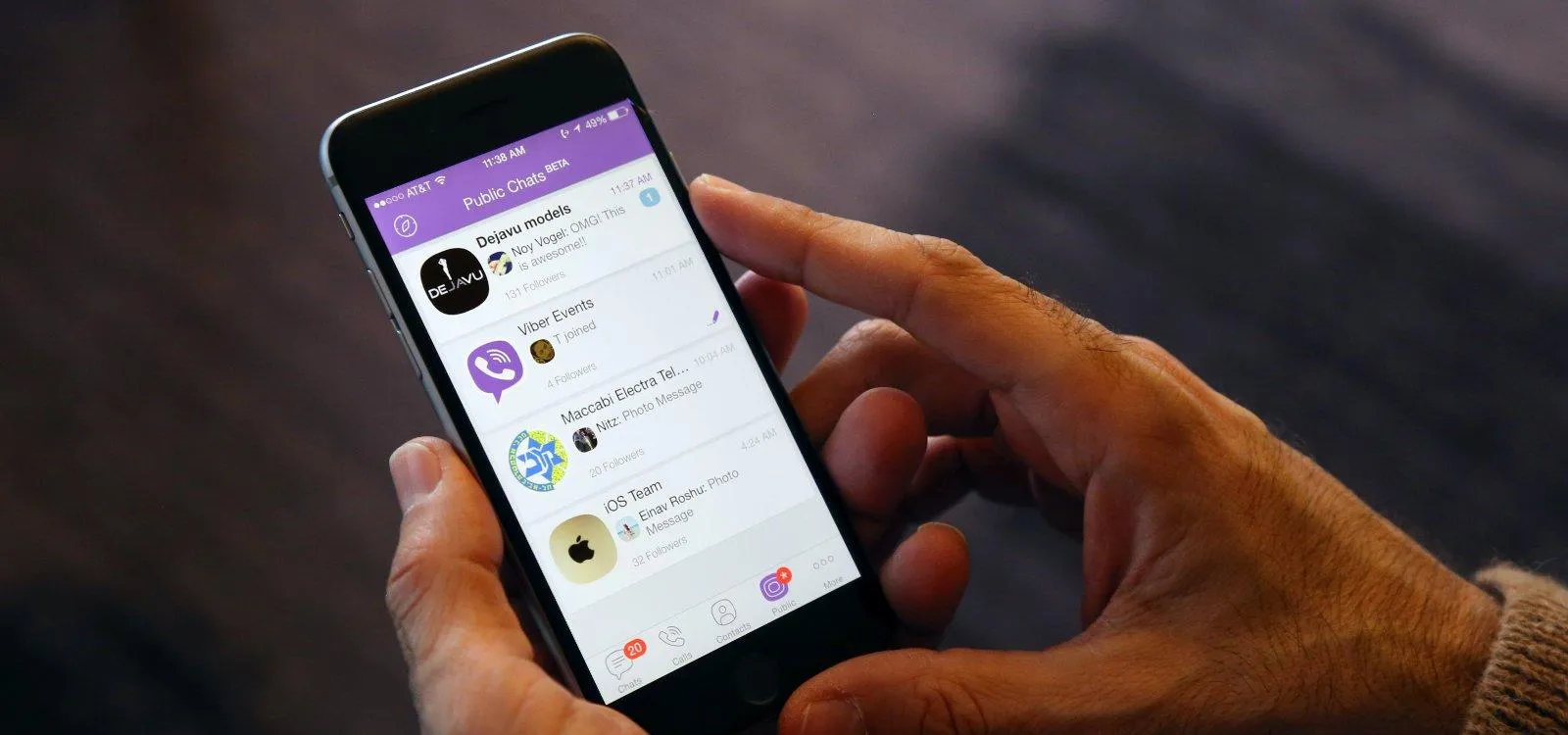
Втрата чатів у Viber — це не вирок. На сьогодні в додатку реалізовано автоматичне резервне копіювання, яке зберігає всі ваші повідомлення в хмарі (Google Drive для Android чи iCloud для iPhone). Якщо ви заздалегідь налаштували цю функцію, відновлення займе лічені хвилини — просто перевстановіть Viber та дайте дозвіл синхронізуватися з резервною копією. Якщо ж бекап не було створено, задача ускладнюється, але не стає неможливою: є спеціалізовані програми та методи, які можуть допомогти витягнути видалені повідомлення навіть без попередньої резервної копії.
Чому Viber зберігає дані саме так? На відміну від інших сервісів, всі особисті чати в додатку захищені наскрізним шифруванням (end-to-end encryption), тому Viber не має доступу до вмісту ваших переписок. Повідомлення живуть локально на вашому пристрої, а не на серверах компанії. Це робить месенджер надійним, але водночас вимагає від вас усвідомленого ставлення до резервного копіювання — ніхто не зробить це за вас автоматично на етапі встановлення.
Мета цієї статті — провести вас крізь усі можливі сценарії: від найпростішого (відновлення з готової резервної копії) до складніших варіантів (пошук видалених даних за допомогою спеціальних програм). Ви навчитеся не лише відновлювати, але й запобігати втраті вашої цінної переписки в майбутньому.
Схема резервного копіювання в Viber: як це працює
Перш ніж переходити до відновлення, слід зрозуміти, як саме Viber зберігає ваші дані. Це просте, але критично важливе знання. Коли ви активуєте резервне копіювання в додатку, Viber периодично (щоденно, кілька разів на тиждень чи щомісяця — залежить від ваших налаштувань) створює знімок всіх ваших чатів, контактів та мультимедіа. Цей снімок потім запаковується та відправляється у хмарне сховище — Google Drive для користувачів Android або iCloud для iOS-користувачів.
На серверах Viber копія не зберігається — дані йдуть прямо до вашого облікового запису на Google або Apple, і саме там вони лежать у зашифрованому вигляді до часу, поки ви не видалите їх або не видалите окремо резервну копію. Це означає, що ні Viber, ні трет ті сторони не мають доступу до вмісту ваших чатів навіть у процесі створення бекапу.
Відновлення переписки з резервної копії: пошагова інструкція
Якщо ви раніше ввімкнули резервне копіювання, то ви в щасливому становищі — відновлення буде швидким та надійним.
Для користувачів iPhone (iOS)
- Видаліть Viber з пристрою. Утримуйте значок додатка на екрані, нажміть на “Видалити додаток”, потім виберіть “Видалити з iPhone”.
- Завантажте свіжу версію з App Store. Перейдіть до App Store, знайдіть Viber та натисніть “Завантажити” або хмарку, якщо додаток був установлений раніше.
- Запустіть Viber та введіть свій номер телефону. Вкажіть номер у міжнародному форматі (наприклад, +380 50 123 45 67).
- Пройдіть верифікацію SMS-кодом. Ви отримаєте SMS з кодом підтвердження. Введіть його у приложення — обліковий запис активується миттєво.
- Дозвольте відновити дані з iCloud. Програма автоматично запропонує вам відновити історію чатів. Натисніть “Відновити зараз” і дочекайтеся завершення процесу.
Тривалість відновлення залежить від обсягу даних. Якщо у вас кілька сотень чатів і гігабайти фото, процес може зайняти 15-20 хвилин. Переконайтесь, що ви підключені до Wi-Fi та акумулятор заряджений мінімум наполовину.
Для користувачів Android
- Перейдіть у “Налаштування” пристрою. Відкрийте меню “Додатки” (або “Програми”), знайдіть Viber та натисніть “Видалити”.
- Завантажте останню версію з Google Play. Вкажіть пошуковий запит “Viber” та натисніть “Встановити”.
- Запустіть додаток та введіть номер телефону. Номер має бути в міжнародному форматі з кодом країни.
- Підтвердіть номер через SMS. Ви отримаєте повідомлення з кодом верифікації.
- Дозволіть доступ до Google Drive. На екрані з’явиться запит про дозвіл на синхронізацію з Google Drive. Натисніть “Дозволити” та виберіть ваш Google-акаунт.
- Натисніть “Відновити зараз”. Процес розпочнеться автоматично, і ваші чати з останньої резервної копії повернуться.
Налаштування автоматичного резервного копіювання: профілактика на майбутнього
Коли чати повернені, не забудьте активувати автоматичне резервне копіювання, щоб уникнути подібної ситуації в майбутньому. Це займе всього кілька хвилин й надасть вам спокій на довгі місяці.
Для iPhone:
- Відкрийте Viber → натисніть на три крапки “Ще” внизу екрана
- Виберіть “Налаштування” → “Обліковий запис” → “Резервне копіювання”
- Натисніть “Створити копію” для одразу того ж ручного бекапу
- Активуйте “Автоматичне резервне копіювання” і виберіть інтервал (щоденно, щотижня або щомісяця)
- Переконайтеся, що ви підключені до Apple ID та iCloud має достатньо місця
Для Android:
- Відкрийте Viber → натисніть три крапки внизу екрана
- Перейдіть до “Налаштування” → “Обліковий запис” → “Резервне копіювання”
- Виберіть Google Drive як місце зберігання
- Натисніть “Створити копію” для їдемого ручного збереження
- Активуйте “Автоматичне резервне копіювання” з бажаною частотою
- Переконайтеся, що у вашого Google-акаунту достатньо вільного місця (зазвичай 15 ГБ вистачає для бекапу Viber)
Коли ви активуєте автоматичне резервне копіювання, Viber буде самостійно зберігати дані у встановлений вами інтервал. Це особливо корисно, якщо ви часто переміщаєтеся між пристроями або боїтеся раптової втрати даних.
Що робити, якщо бекапу немає: методи відновлення видалених повідомлень
Якщо ви раніше не налаштовували резервне копіювання — не поспішайте впадати у відчай. Однак слід розуміти: без попередньої резервної копії повні шанси відновити всі чати невелики. Але є кілька способів, які можуть допомогти витягнути частину даних.
Метод 1: Прокрутка історії чату (найпростіший, але обмежений)
Цей метод працює, коли чат сам не видалений, а ви просто потребуєте старі повідомлення. Просто відкрийте чат і прокрутите вверх — часто Viber зберігає локально досить давню історію розмов. Повідомлення можуть «підтягнутися» навіть якщо вам здавалось, що вони втрачені.
Метод 2: Спеціалізовані програми для відновлення даних
Якщо чати видалені, але пристрій не перевстановлювався та дані не були перезаписані, існують професійні інструменти, які можуть виявити та витягнути видалені файли з памяті смартфона. Найпопулярніші з них:
| Програма | Платформа | Особливості | Ціна |
|---|---|---|---|
| Dr.Fone | iOS, Android | Відновлює повідомлення, фото, видео; має бесплатний пробний період; інтуїтивний інтерфейс | Від $40/рік |
| PhoneRescue (iMobie) | iOS, Android | Специалізується на відновленні Viber; працює з бекапами та напряму з пристрою; швидке сканування | Від $30-50 |
| UltData (Tenorshare) | iOS, Android | Відновлює месенджери (WhatsApp, Viber); режим без резервної копії; селективне відновлення | Від $30-50 |
| DiskDigger | Android (тільки) | Бесплатна базова версія; орієнтована на фото та відео; для текстових повідомлень менш ефективна | Бесплатно (з платною версією) |
Як це працює в деталях: Ви підключаєте смартфон до комп’ютера через USB-кабель, запускаєте одну з цих програм, дозволяєте їй сканувати внутрішню пам’ять пристрою та чекаєте результату. Програма знаходить фрагменти видалених даних і відновлює їх у зручному форматі (найчастіше у вигляді текстового файлу або PDF).
Експорт чатів: мудрий спосіб зберегти переписку на майбутнього
На додаток до резервного копіювання в хмарі, Viber дозволяє експортувати окремі бесіди у вигляді текстових файлів. Це корисно для важливих переговорів, інструкцій від колег чи сентиментальних розмов, які ви хочете зберегти поза додатком.
Як експортувати чат:
- На iPhone: Натисніть на чат → проведіть пальцем вліво → натисніть на три крапки → “Експортувати” → виберіть спосіб (електронна пошта, Messages, Notes тощо)
- На Android: Натисніть на чат та утримуйте → меню контексту → “Більше” → “Експортувати” → оберіть способ передачі
Експортований чат зберігається у форматі текстового файлу, який можна легко переглянути, надрукувати чи відправити комусь. Це простий, але надійний спосіб зберегти вибрані розмови без залежності від облікового запису Viber.
Контакт із технічною підтримкою: останній резервний варіант
Якщо жоден з методів не спрацював, не хворійте сильно — є ще одна можливість. Хоча технічна підтримка Viber не має прямого доступу до ваших чатів (через наскрізне шифрування), фахівці можуть надати поради та інколи допомогти з відновленням у критичних ситуаціях.
Як звернутися до підтримки:
- Зайдіть на офіційний сайт підтримки Viber (вказуйте домен support.viber.com)
- Опишіть вашу ситуацію максимально деталізовано: коли саме видалено повідомлення, яка система вам це сталось, чи був створений раніше бекап
- Додайте скріншоти екрана помилок (якщо вони є) та ваш ID користувача Viber
- Очікуйте відповіді від служби підтримки — звичайно це займає 1-3 дні
Поширені помилки, яких слід уникати
Коли ви намагаєтеся відновити дані, дуже легко зробити щось, що ще більше погіршить ситуацію. Ось типові помилки:
Помилка 1: Перевстановлення системи без резервної копії
Якщо ви видалили Viber та не налаштували бекап, то поспіху не переустановлювати операційну систему пристрою. Кожен новий запис на диск може перезаписати фрагменти видалених чатів, що зменшує шанси на відновлення.
Помилка 2: Ігнорування дозволу доступу до хмари
Після встановлення Viber багато користувачів поспішно пропускають запит на дозвіл доступу до Google Drive чи iCloud. Без цього дозволу програма не зможе ні створити, ні знайти резервну копію.
Помилка 3: Використання неправильного облікового запису
На пристрої може бути кілька облікових записів Google чи Apple. Якщо вибрати невірний, Viber не знайде вашу резервну копію, й відновлення буде неможливим.
Помилка 4: Недостатньо місця у хмарі
Якщо Google Drive чи iCloud переповнені (особливо якщо у вас багато фото в інших додатках), резервна копія Viber може не створитися повністю. Періодично переглядайте вільне місце у хмарі.
Крок за кроком: рекомендована схема захисту ваших чатів
Вже сьогодні почніть готуватися до будь-яких негараздів. Це не займе багато часу, але може врятувати вас від багатоденного стресу в майбутньому.
Тиждень 1: Налаштування
- Активуйте автоматичне резервне копіювання в Viber (щоденне чи щотижневе — залежить від ваших переваг)
- Переконайтеся, що у облікового запису на Google Drive чи iCloud достатньо місця
- Зробіть першу ручну резервну копію
Місяць 1: Тестування
- Одного разу спеціально видаліть малозначний чат та спробуйте його відновити для перевірки
- Це дасть вам впевненість, що все працює правильно
Щомісячне обслуговування
- Експортуйте найважливіші чати у вигляді файлів (чудова додаткова подстраховка)
- Перевіряйте вільне місце у хмарі
- Оновлюйте Viber до найнової версії, коли приходять оновлення
Висновок: ваша переписка варта того
Втрата чатів у Viber — це більше, ніж просто втрата даних. Це втрата спогадів, інформації, яка може знадобитися вам у майбутньому. Тому варто витратити кілька хвилин на налаштування резервного копіювання прямо зараз. Коли ви активуєте цю функцію та забудете про неї, вона буде працювати на вас тихо, щоденно зберігаючи ваші розмови в хмарі.
Якщо ви уже втратили дані — не впадайте у відчай. Залежно від ситуації, у вас є кілька варіантів дій, від простого відновлення з резервної копії до вишуканіших методів за допомогою спеціальних програм. А якщо потрібна дійсна допомога, технічна підтримка Viber завжди готова допомогти. Головне — почати діяти швидко, поки видалені дані ще не переписані новою інформацією на вашому пристрої.
Проактивний підхід до резервного копіювання — це не паранойя, це мудрість. Це знання, що ваші близькі люди, важливі розмови та критичні інформація будуть у безпеці, незалежно від того, що трапиться з вашим телефоном завтра.