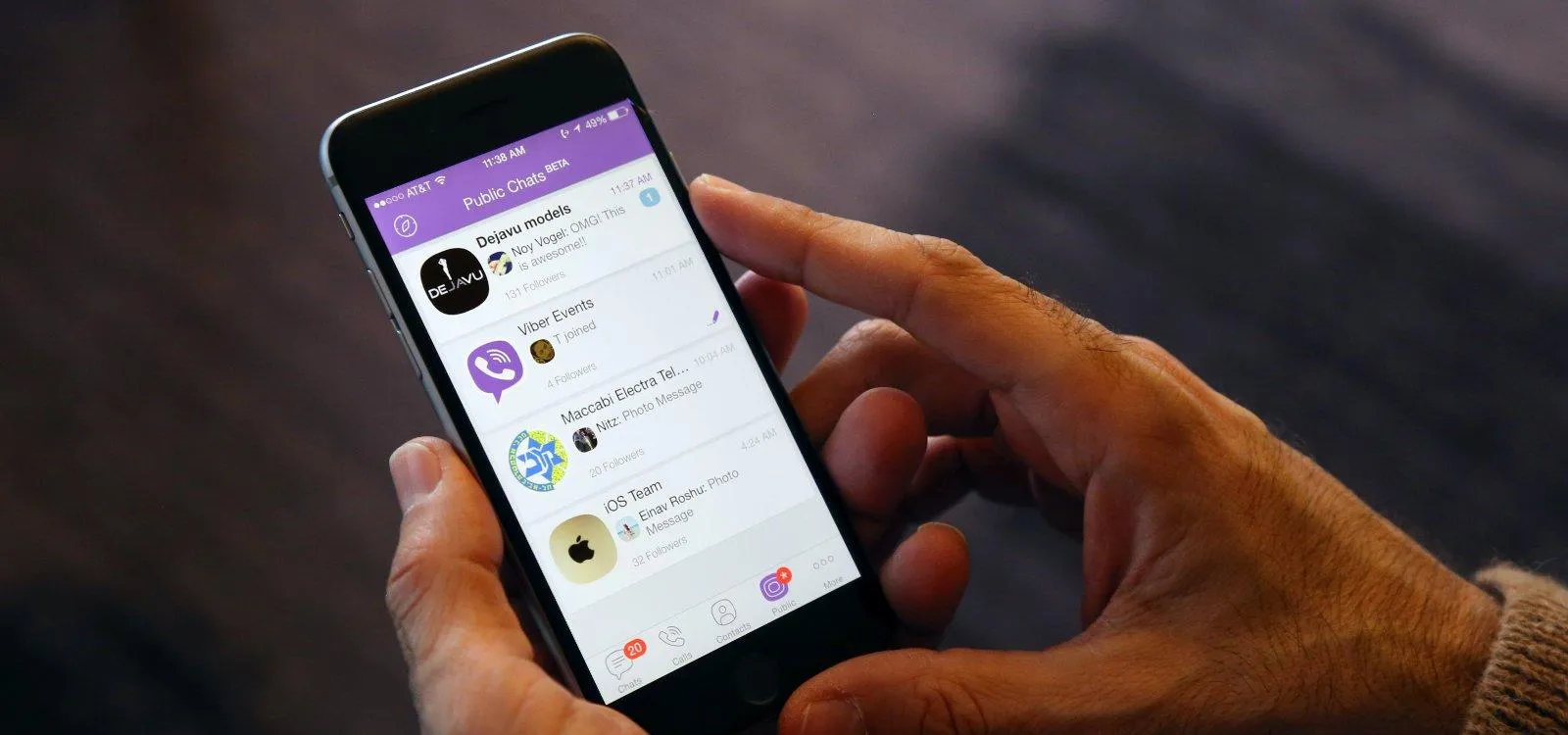
Потеря чатов в Viber — это не приговор. Сегодня в приложении реализовано автоматическое резервное копирование, которое сохраняет все ваши сообщения в облаке (Google Drive для Android или iCloud для iPhone). Если вы заранее настроили эту функцию, восстановление займет считаные минуты — просто переустановите Viber и разрешите синхронизацию с резервной копией. Если же бэкап не был создан, задача усложняется, но остается решаемой: существуют специализированные программы и методы, которые помогут извлечь удаленные сообщения даже без предварительной резервной копии.
Почему Viber хранит данные именно так? В отличие от других сервисов, все личные чаты в приложении защищены сквозным шифрованием (end-to-end encryption), поэтому Viber не имеет доступа к содержимому ваших переписок. Сообщения хранятся локально на вашем устройстве, а не на серверах компании. Это делает мессенджер надежным, но одновременно требует от вас осознанного подхода к резервному копированию — никто не сделает это за вас автоматически при установке.
Цель этой статьи — провести вас через все возможные сценарии: от самого простого (восстановление из готовой резервной копии) до более сложных вариантов (поиск удаленных данных с помощью специальных программ). Вы научитесь не только восстанавливать, но и предотвращать потерю важной переписки в будущем.
Как работает резервное копирование в Viber
Прежде чем переходить к восстановлению, важно понять, как именно Viber сохраняет ваши данные. Когда вы активируете резервное копирование, приложение периодически (ежедневно, несколько раз в неделю или ежемесячно — в зависимости от настроек) создает снимок всех чатов, контактов и медиафайлов. Этот снимок упаковывается и отправляется в облачное хранилище — Google Drive для Android или iCloud для iOS.
На серверах Viber копия не хранится — данные уходят прямо в вашу учетную запись Google или Apple и лежат там в зашифрованном виде, пока вы сами их не удалите. Это значит, что ни Viber, ни третьи стороны не имеют доступа к содержимому ваших чатов даже во время создания бэкапа.
Восстановление переписки из резервной копии: пошаговая инструкция
Если вы раньше включили резервное копирование, то восстановление будет быстрым и надежным.
Для пользователей iPhone (iOS)
- Удалите Viber с устройства. Удерживайте значок приложения, нажмите «Удалить приложение», затем выберите «Удалить с iPhone».
- Загрузите свежую версию из App Store. Найдите Viber и нажмите «Загрузить» или облачко.
- Запустите Viber и введите номер телефона. Укажите номер в международном формате (например, +380 50 123 45 67).
- Пройдите верификацию по SMS. Введите код из сообщения — учетная запись активируется мгновенно.
- Разрешите восстановление из iCloud. Приложение предложит восстановить историю чатов. Нажмите «Восстановить сейчас» и дождитесь завершения.
Время восстановления зависит от объема данных. При сотнях чатов и гигабайтах фото процесс может занять 15–20 минут. Подключитесь к Wi-Fi и убедитесь, что аккумулятор заряжен минимум наполовину.
Для пользователей Android
- Перейдите в «Настройки» устройства. Откройте «Приложения», найдите Viber и нажмите «Удалить».
- Установите последнюю версию из Google Play. Найдите Viber и нажмите «Установить».
- Запустите приложение и введите номер телефона. Используйте международный формат.
- Подтвердите номер через SMS. Введите код верификации.
- Разрешите доступ к Google Drive. Выберите нужный аккаунт.
- Нажмите «Восстановить сейчас». Чаты из последней копии вернутся автоматически.
Настройка автоматического резервного копирования: профилактика на будущее
После восстановления чатов обязательно включите автоматическое резервное копирование — это займет пару минут и защитит вас от подобных ситуаций надолго.
Для iPhone:
- Откройте Viber → нажмите на три точки «Еще» внизу экрана
- Перейдите в «Настройки» → «Учетная запись» → «Резервное копирование»
- Нажмите «Создать копию» для немедленного ручного бэкапа
- Активируйте «Автоматическое резервное копирование» и выберите интервал (ежедневно, еженедельно или ежемесячно)
- Убедитесь, что подключены к Apple ID и в iCloud достаточно места
Для Android:
- Откройте Viber → нажмите три точки внизу экрана
- Перейдите в «Настройки» → «Учетная запись» → «Резервное копирование»
- Выберите Google Drive как хранилище
- Нажмите «Создать копию» для немедленного сохранения
- Активируйте «Автоматическое резервное копирование» с нужной частотой
- Проверьте, хватает ли места в Google-аккаунте (обычно 15 ГБ достаточно)
С активированным автобэкапом Viber будет регулярно сохранять данные. Это особенно удобно при смене устройств или риске потери информации.
Что делать, если бэкапа нет: методы восстановления удаленных сообщений
Если резервная копия не создавалась — не отчаивайтесь. Полностью восстановить все чаты шансы невелики, но часть данных часто удается вернуть.
Метод 1: Прокрутка истории чата (самый простой)
Если чат не удален, просто откройте его и пролистайте вверх. Viber часто хранит локальную историю глубже, чем кажется.
Метод 2: Специализированные программы для восстановления данных
Если чаты удалены, но данные не перезаписаны, помогут профессиональные инструменты:
| Программа | Платформа | Особенности | Цена |
|---|---|---|---|
| Dr.Fone | iOS, Android | Восстанавливает сообщения, фото, видео; бесплатный пробный период; удобный интерфейс | От $40 в год |
| PhoneRescue (iMobie) | iOS, Android | Специализируется на Viber; работает с бэкапами и напрямую с устройства; быстрое сканирование | От $30–50 |
| UltData (Tenorshare) | iOS, Android | Восстанавливает мессенджеры; режим без бэкапа; выборочное восстановление | От $30–50 |
| DiskDigger | Android (только) | Бесплатная базовая версия; хорошо работает с фото и видео, слабее — с текстом | Бесплатно (с платной версией) |
Как это работает: Подключите телефон к компьютеру по USB, запустите программу, разрешите сканирование и дождитесь результатов. Найденные данные можно сохранить в текстовом файле или PDF.
Экспорт чатов: надежный способ сохранить переписку
Помимо облачного бэкапа Viber позволяет экспортировать отдельные чаты в текстовые файлы. Это удобно для важных разговоров и переговоров.
Как экспортировать чат:
- На iPhone: Откройте чат → свайп влево → три точки → «Экспортировать» → выберите способ отправки (почта, Notes и т.д.)
- На Android: Удерживайте чат → «Еще» → «Экспортировать» → выберите способ передачи
Экспортированный файл легко открыть, распечатать или отправить.
Обращение в поддержку Viber: последний вариант
Если ничего не помогло, обратитесь в техническую поддержку. Хотя из-за сквозного шифрования прямого доступа к чатам нет, специалисты могут дать полезные советы.
Как связаться с поддержкой:
- Зайдите на support.viber.com
- Подробно опишите проблему: когда удалились сообщения, была ли резервная копия
- Приложите скриншоты и ID пользователя
- Ответ обычно приходит в течение 1–3 дней
Распространенные ошибки, которых стоит избегать
Вот типичные промахи, которые усложняют восстановление:
Ошибка 1: Переустановка ОС без бэкапа
Не спешите сбрасывать устройство — новые данные могут перезаписать удаленные чаты.
Ошибка 2: Пропуск разрешения на доступ к облаку
Всегда подтверждайте доступ к Google Drive или iCloud при установке.
Ошибка 3: Выбор неправильного аккаунта
Убедитесь, что используете тот же Google/Apple ID, где хранится бэкап.
Ошибка 4: Недостаток места в облаке
Регулярно проверяйте свободное пространство в Google Drive и iCloud.
Рекомендуемая схема защиты чатов
Начните прямо сегодня — это займет минимум времени, но избавит от стресса в будущем.
Неделя 1: Настройка
- Включите автоматическое резервное копирование
- Проверьте место в облаке
- Сделайте первую ручную копию
Месяц 1: Проверка
- Удалите тестовый чат и попробуйте восстановить
- Убедитесь, что все работает
Ежемесячное обслуживание
- Экспортируйте важные чаты
- Контролируйте место в облаке
- Обновляйте приложение
Заключение: ваша переписка того стоит
Утрата чатов в Viber — это потеря не только данных, но и воспоминаний, важной информации. Потратьте несколько минут на настройку резервного копирования сегодня, и приложение будет надежно защищать ваши разговоры.
Если данные уже потеряны — действуйте быстро. Чем раньше начнете, тем выше шансы на успех. Проактивный подход — это лучшая инвестиция в спокойствие.