Смартфон зник із поля зору — і серце вже десь у п’ятах. Знайома ситуація? За нашими спостереженнями, більшість людей хоча б раз на місяць втрачають телефон у власній квартирі, а дехто стикається з гіршим сценарієм: гаджет залишився в таксі, випав із кишені в парку або його просто вкрали. Добра новина полягає в тому, що сучасні технології перетворили пошук загубленої техніки з лотереї на цілком керований процес.
І Google, і Apple вбудували у свої системи потужні інструменти пошуку, які працюють навіть тоді, коли пристрій вимкнений або не має з’єднання з інтернетом. Краудсорсингові мережі з мільярдів гаджетів по всьому світу допомагають визначити місцеположення вашої зниклої речі з точністю до кількох метрів — і все це з наскрізним шифруванням даних.
У цьому матеріалі розберемо все: як знайти пристрій на Android через Центр пошуку Google, як працює Локатор від Apple, що робити при крадіжці та як підготувати техніку заздалегідь, щоб у критичний момент пошук спрацював бездоганно.
Як взагалі працює пошук пристроїв
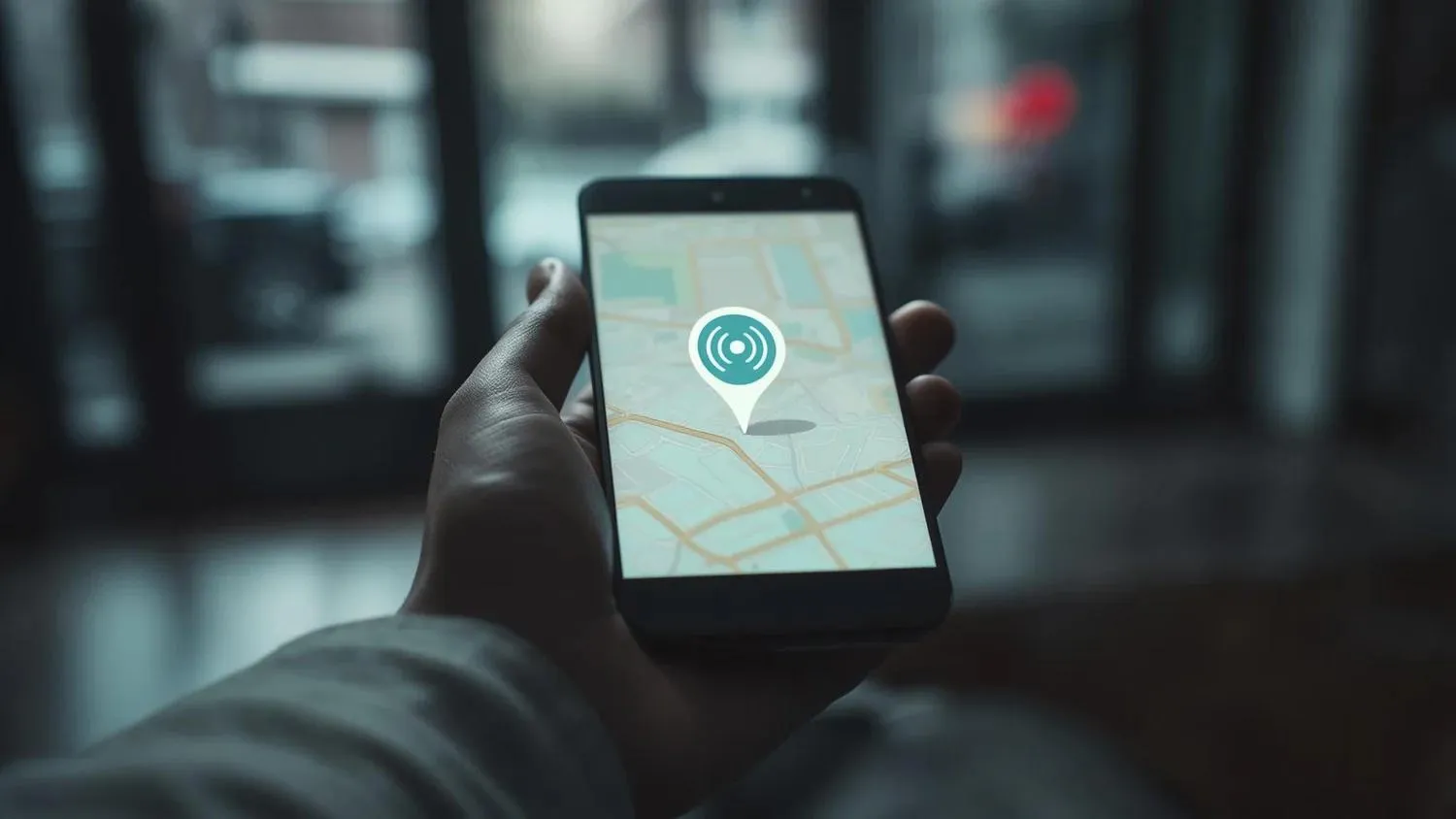
Магії тут немає — лише елегантна інженерія. Класичний сценарій простий: увімкнений телефон із доступом до інтернету регулярно передає свої координати (GPS, дані Wi-Fi мереж і вишок мобільного зв’язку) на сервери виробника. Ви заходите у свій обліковий запис з іншого пристрою — і бачите точку на мапі.
Найцікавіше починається, коли гаджет офлайн. Тут на сцену виходять краудсорсингові мережі. Пристрій Android за умовчанням зберігає в Google зашифровані дані про свої останні місцеположення й приєднується до мережі «Центр пошуку» — краудсорсингової мережі мобільних пристроїв Android, у якій застосовується наскрізне шифрування інформації про місцеположення. :antCitation[]{citations=”ecef54ae-0955-495b-8051-cacf8d0b1c21″ injected=”space”} Простіше кажучи, ваш загублений телефон «пінгує» по Bluetooth чужі смартфони поблизу, а ті анонімно передають його координати вам. Apple використовує аналогічний принцип у мережі Find My, що об’єднує сотні мільйонів iPhone, iPad і Mac.
Головне правило, яке варто запам’ятати: функцію пошуку потрібно налаштувати ДО втрати пристрою — після зникнення гаджета увімкнути її дистанційно вже неможливо.
Знайти пристрій на Android: Центр пошуку Google
Колишній сервіс Find My Device («Знайти пристрій») Google перетворила на повноцінний Центр пошуку — Find Hub. Він шукає не лише телефони та планшети, а й навушники, годинники на Wear OS і Bluetooth-мітки, сумісні з мережею Google.
Підготовка: що увімкнути заздалегідь
Витратьте п’ять хвилин зараз — і збережете собі купу нервів у майбутньому. Ось базовий список налаштувань:
- Увійдіть в обліковий запис Google на пристрої та переконайтеся, що геолокацію увімкнено.
- Відкрийте Налаштування → Google → Особиста безпека й безпека пристрою → Знайти пристрій і активуйте сервіс.
- У розділі Безпека → Центр пошуку увімкніть опцію «Пошук пристроїв без з’єднання» — вона дозволяє знаходити гаджет навіть офлайн.
- Налаштуйте PIN-код, графічний ключ або пароль — без блокування екрана краудсорсинговий пошук не працюватиме.
- Перевірте, що пристрій не приховано в Google Play, інакше він не з’явиться у списку.
Кожен із цих пунктів критичний. Особливо звертаємо увагу на офлайн-пошук: на новіших флагманах Pixel ця технологія дозволяє визначати місцеположення навіть кілька годин після того, як батарея повністю сіла. Телефон у такому режимі продовжує надсилати Bluetooth-сигнали на залишках заряду — як маяк, що блимає в темряві.
Сам пошук: покрокова інструкція
Пристрій зник. Без паніки — діємо системно. Відкрийте з комп’ютера або іншого телефона сторінку android.com/find (або застосунок Find Hub на смартфоні друга в гостьовому режимі) та увійдіть у свій обліковий запис Google. Перед вами з’явиться мапа з приблизним місцеположенням гаджета, назвою мережі, до якої він підключений, і часом останньої активності.
Далі у вас три кнопки-рятівники. «Відтворити звук» — телефон дзвонитиме на повній гучності п’ять хвилин, навіть якщо стоїть беззвучний режим. Ідеально, коли пропажа десь під диваном. «Заблокувати пристрій» — екран блокується, а поверх нього можна вивести повідомлення з контактним номером для чесного знахідника. «Очистити пристрій» — крайній захід: усі дані стираються безповоротно, але й пошук після цього стає недоступним.
Локатор Apple: як знайти iPhone та інші «яблучні» гаджети
В екосистемі Apple за пошук відповідає застосунок «Локатор» (Find My). Він об’єднав у собі дві старі програми — «Знайти iPhone» та «Знайти друзів» — і підтримує iPhone, iPad, MacBook, Apple Watch, AirPods та Beats. :antCitation[]{citations=”21504c34-e548-4c23-a33c-e3bfb18822c4″ injected=”space”} Налаштування займає хвилину: Параметри → ваше ім’я (Apple ID) → Локатор → увімкнути «Знайти iPhone», а разом із ним «Офлайн-пошук» і «Останню геопозицію».
Остання опція — справжня перлина. Коли заряд батареї падає до критичного рівня, iPhone автоматично надсилає в iCloud свої фінальні координати. Тож навіть розряджений телефон залишає вам «прощальну записку» з адресою. А моделі з чипом U1/U2 підтримують точний пошук: стрілка на екрані іншого iPhone буквально веде вас до загубленого гаджета з точністю до десятків сантиметрів.
Шукати пристрій можна через застосунок «Локатор» на будь-якому гаджеті Apple або через сайт iCloud.com з будь-якого браузера. Функція «Режим пропажі» блокує пристрій, виводить ваше повідомлення на екран і автоматично відстежує переміщення. Плюс блокування активації: навіть після повного скидання iPhone залишиться «цеглиною» для злодія без вашого Apple ID і пароля.
Порівняння інструментів пошуку
| Критерій | Центр пошуку Google (Find Hub) | Локатор Apple (Find My) |
| Підтримувані пристрої | Android-смартфони, планшети, Wear OS, навушники, трекери | iPhone, iPad, Mac, Apple Watch, AirPods, AirTag |
| Пошук офлайн | Так, через краудсорсингову Bluetooth-мережу | Так, через мережу Find My |
| Пошук вимкненого пристрою | На окремих моделях Pixel — кілька годин після розрядки | iPhone 11 і новіші — до 24 годин після вимкнення |
| Дистанційне блокування і стирання | Так | Так, плюс блокування активації |
| Доступ через браузер | android.com/find | iCloud.com |
Джерела даних: support.google.com, support.apple.com.
Як бачите, обидві екосистеми досягли приблизно паритету. Різниця радше в нюансах: Apple виграє за рахунок щільності своєї мережі у великих містах і точного UWB-пошуку, а Google — за рахунок гнучкості та підтримки величезного парку пристроїв різних виробників.
Пристрій вкрали: алгоритм дій
Крадіжка — це вже не «загубив під подушкою», тут рахунок іде на хвилини. Перше: з іншого пристрою негайно заблокуйте телефон через Центр пошуку чи Локатор і виведіть на екран повідомлення з контактом. Друге: зателефонуйте своєму мобільному оператору й заблокуйте SIM-картку, щоб злодій не перехопив SMS-коди від банків. Третє: змініть паролі до ключових сервісів — пошти, банкінгу, соцмереж.
Категорично не радимо їхати за координатами вкраденого телефона самостійно — передайте дані про місцеположення поліції, звернувшись із заявою про крадіжку.
Заяву до поліції в Україні можна подати у відділенні або за номером 102, вказавши IMEI пристрою. Цей п’ятнадцятизначний код — паспорт вашого телефона. Знайти його можна на коробці, у гарантійному талоні або заздалегідь набравши комбінацію *#06#. Запишіть IMEI прямо зараз — серйозно, відкладіть статтю на тридцять секунд і зробіть це.
Не лише телефони: навушники, годинники, мітки
Сучасні мережі пошуку давно вийшли за межі смартфонів. AirPods, що випали з вуха в маршрутці, годинник, залишений у спортзалі, валіза з AirTag в аеропорту — все це шукається через ті самі застосунки. Bluetooth-мітки (AirTag для Apple, Moto Tag, Chipolo та інші для Android) коштують недорого, а чіпляються до ключів, гаманця, рюкзака чи навіть нашийника кота.
Принцип той самий: мітка не має власного GPS, але її «чують» мільйони смартфонів поблизу й анонімно передають координати власнику. У густонаселеному місті це працює фантастично точно. У лісі чи в полі, де чужих смартфонів немає, доведеться розраховувати лише на останнє зафіксоване місцеположення — про це обмеження варто пам’ятати.
Чому пошук може не спрацювати
Чесний момент: технологія не всемогутня. Центр пошуку чи Локатор можуть не знайти пристрій, якщо той повністю розряджений (і не підтримує пошук без живлення), не має з’єднання з мережею, із нього вийшли з облікового запису або функцію пошуку взагалі не було активовано. Також пошук безсилий, якщо зловмисник устиг зробити скидання до заводських налаштувань на Android без захисту FRP.
Саме тому найкраща стратегія — профілактика: п’ять хвилин налаштувань сьогодні дають вам реальний шанс повернути пристрій завтра.
Загублений гаджет — стрес, але точно не вирок. Налаштований заздалегідь Центр пошуку або Локатор, записаний IMEI, надійний пароль блокування та увімкнений офлайн-пошук перетворюють вас із розгубленого власника на людину з чітким планом дій. Перевірте налаштування на всіх своїх пристроях уже сьогодні — і нехай єдиним місцем, де ви шукатимете телефон, залишиться простір між подушками вашого дивана.