Смартфон исчез из поля зрения — и сердце уже ушло в пятки. Знакомая ситуация? По нашим наблюдениям, большинство людей хотя бы раз в месяц теряют телефон в собственной квартире, а некоторые сталкиваются с худшим сценарием: гаджет остался в такси, выпал из кармана в парке или его просто украли. Хорошая новость в том, что современные технологии превратили поиск потерянной техники из лотереи в полностью управляемый процесс.
И Google, и Apple встроили в свои системы мощные инструменты поиска, которые работают даже тогда, когда устройство выключено или не имеет соединения с интернетом. Краудсорсинговые сети из миллиардов гаджетов по всему миру помогают определить местоположение вашей пропавшей вещи с точностью до нескольких метров — и всё это со сквозным шифрованием данных.
В этом материале разберём всё: как найти устройство на Android через Центр поиска Google, как работает Локатор от Apple, что делать при краже и как подготовить технику заранее, чтобы в критический момент поиск сработал безупречно.
Как вообще работает поиск устройств
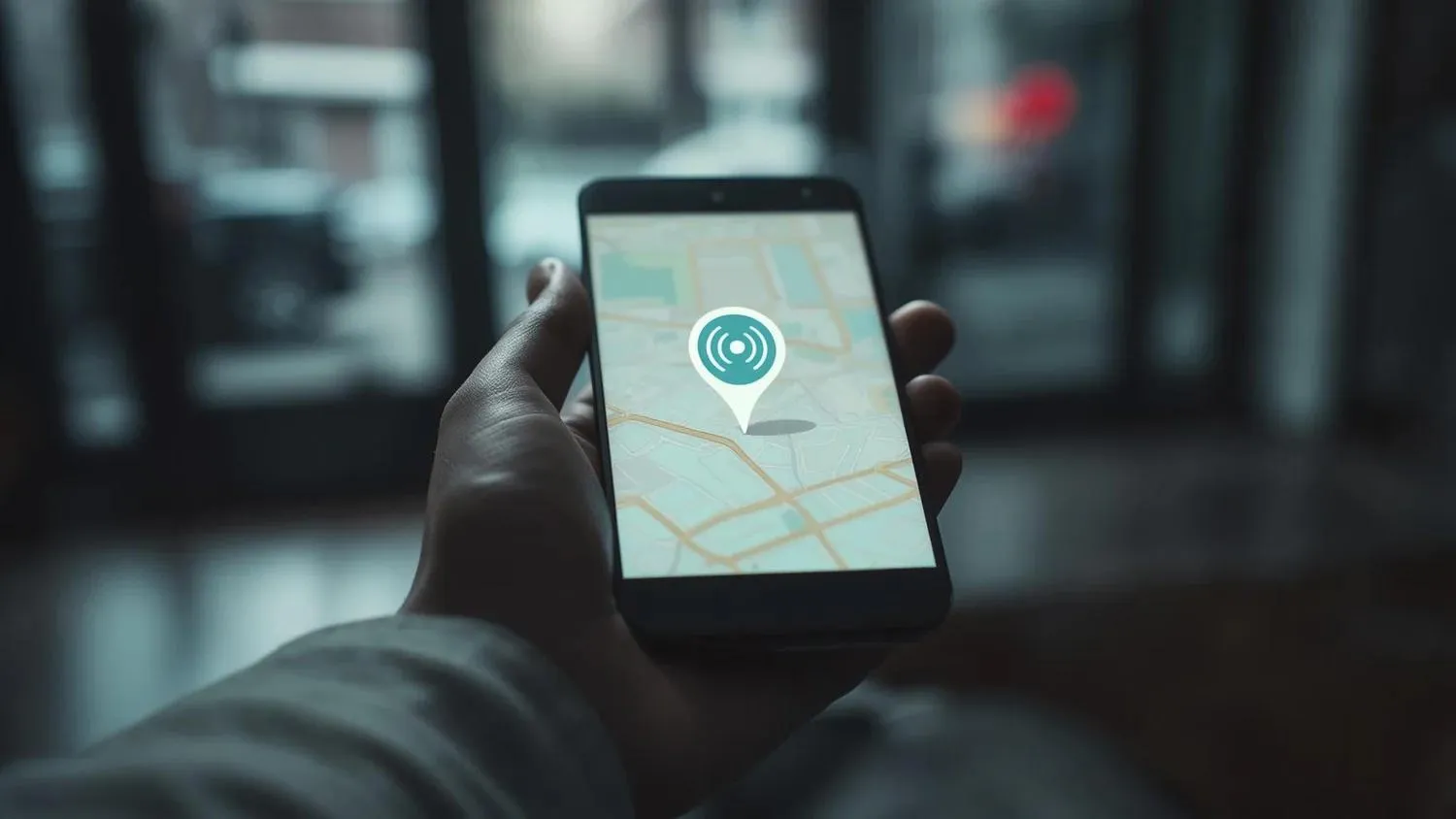
Магии здесь нет — только элегантная инженерия. Классический сценарий прост: включённый телефон с доступом к интернету регулярно передаёт свои координаты (GPS, данные Wi-Fi-сетей и вышек мобильной связи) на серверы производителя. Вы заходите в свой аккаунт с другого устройства — и видите точку на карте.
Самое интересное начинается, когда гаджет офлайн. Здесь на сцену выходят краудсорсинговые сети. Устройство Android по умолчанию сохраняет в Google зашифрованные данные о своих последних местоположениях и присоединяется к сети «Центр поиска» — краудсорсинговой сети мобильных устройств Android, в которой применяется сквозное шифрование информации о местоположении. :antCitation[]{citations="ecef54ae-0955-495b-8051-cacf8d0b1c21" injected="space"} Проще говоря, ваш потерянный телефон «пингует» по Bluetooth чужие смартфоны поблизости, а те анонимно передают его координаты вам. Apple использует аналогичный принцип в сети Find My, которая объединяет сотни миллионов iPhone, iPad и Mac.
Главное правило, которое стоит запомнить: функцию поиска нужно настроить ДО потери устройства — после исчезновения гаджета включить её дистанционно уже невозможно.
Найти устройство на Android: Центр поиска Google
Бывший сервис Find My Device («Найти устройство») Google превратил в полноценный Центр поиска — Find Hub. Он ищет не только телефоны и планшеты, но и наушники, часы на Wear OS и Bluetooth-метки, совместимые с сетью Google.
Подготовка: что включить заранее
Потратьте пять минут сейчас — и сохраните себе кучу нервов в будущем. Вот базовый список настроек:
- Войдите в аккаунт Google на устройстве и убедитесь, что геолокация включена.
- Откройте Настройки → Google → Личная безопасность и безопасность устройства → Найти устройство и активируйте сервис.
- В разделе Безопасность → Центр поиска включите опцию «Поиск устройств без соединения» — она позволяет находить гаджет даже офлайн.
- Настройте PIN-код, графический ключ или пароль — без блокировки экрана краудсорсинговый поиск не будет работать.
- Проверьте, что устройство не скрыто в Google Play, иначе оно не появится в списке.
Каждый из этих пунктов критически важен. Особенно стоит обратить внимание на офлайн-поиск: на новых флагманах Pixel эта технология позволяет определять местоположение даже через несколько часов после того, как батарея полностью села. Телефон в таком режиме продолжает отправлять Bluetooth-сигналы на остатках заряда — как маяк, мигающий в темноте.
Сам поиск: пошаговая инструкция
Устройство пропало. Без паники — действуем системно. Откройте с компьютера или другого телефона страницу android.com/find (или приложение Find Hub на смартфоне друга в гостевом режиме) и войдите в свой аккаунт Google. Перед вами появится карта с приблизительным местоположением гаджета, названием сети, к которой он подключён, и временем последней активности.
Далее у вас три кнопки-спасатели. «Воспроизвести звук» — телефон будет звонить на полной громкости пять минут, даже если стоит беззвучный режим. Идеально, когда пропажа где-то под диваном. «Заблокировать устройство» — экран блокируется, а поверх него можно вывести сообщение с контактным номером для честного нашедшего. «Очистить устройство» — крайняя мера: все данные стираются безвозвратно, но и поиск после этого становится недоступным.
Локатор Apple: как найти iPhone и другие «яблочные» гаджеты
В экосистеме Apple за поиск отвечает приложение «Локатор» (Find My). Оно объединило в себе две старые программы — «Найти iPhone» и «Найти друзей» — и поддерживает iPhone, iPad, MacBook, Apple Watch, AirPods и Beats. :antCitation[]{citations="21504c34-e548-4c23-a33c-e3bfb18822c4" injected="space"} Настройка занимает минуту: Настройки → ваше имя (Apple ID) → Локатор → включить «Найти iPhone», а вместе с ним «Офлайн-поиск» и «Последнюю геопозицию».
Последняя опция — настоящая жемчужина. Когда заряд батареи падает до критического уровня, iPhone автоматически отправляет в iCloud свои финальные координаты. Так что даже разряженный телефон оставляет вам «прощальную записку» с адресой. А модели с чипом U1/U2 поддерживают точный поиск: стрелка на экране другого iPhone буквально ведёт вас к потерянному гаджету с точностью до десятков сантиметров.
Искать устройство можно через приложение «Локатор» на любом гаджете Apple или через сайт iCloud.com из любого браузера. Функция «Режим пропажи» блокирует устройство, выводит ваше сообщение на экран и автоматически отслеживает перемещения. Плюс блокировка активации: даже после полного сброса iPhone останется «кирпичом» для вора без вашего Apple ID и пароля.
Сравнение инструментов поиска
| Критерий | Центр поиска Google (Find Hub) | Локатор Apple (Find My) |
| Поддерживаемые устройства | Android-смартфоны, планшеты, Wear OS, наушники, трекеры | iPhone, iPad, Mac, Apple Watch, AirPods, AirTag |
| Поиск офлайн | Да, через краудсорсинговую Bluetooth-сеть | Да, через сеть Find My |
| Поиск выключенного устройства | На отдельных моделях Pixel — несколько часов после разрядки | iPhone 11 и новее — до 24 часов после выключения |
| Дистанционная блокировка и стирание | Да | Да, плюс блокировка активации |
| Доступ через браузер | android.com/find | iCloud.com |
Источники данных: support.google.com, support.apple.com.
Как видите, обе экосистемы достигли примерно паритета. Разница скорее в нюансах: Apple выигрывает за счёт плотности своей сети в крупных городах и точного UWB-поиска, а Google — за счёт гибкости и поддержки огромного парка устройств разных производителей.
Устройство украли: алгоритм действий
Кража — это уже не «потерял под подушкой», здесь счёт идёт на минуты. Первое: с другого устройства немедленно заблокируйте телефон через Центр поиска или Локатор и выведите на экран сообщение с контактом. Второе: позвоните своему мобильному оператору и заблокируйте SIM-карту, чтобы вор не перехватил SMS-коды от банков. Третье: смените пароли к ключевым сервисам — почте, банкингу, соцсетям.
Категорически не рекомендуем ехать по координатам украденного телефона самостоятельно — передайте данные о местоположении полиции, обратившись с заявлением о краже.
Заявление в полицию в Украине можно подать в отделении или по номеру 102, указав IMEI устройства. Этот пятнадцатизначный код — паспорт вашего телефона. Найти его можно на коробке, в гарантийном талоне или заранее набрав комбинацию *#06#. Запишите IMEI прямо сейчас — серьёзно, отложите статью на тридцать секунд и сделайте это.
Не только телефоны: наушники, часы, метки
Современные сети поиска давно вышли за пределы смартфонов. AirPods, выпавшие из уха в маршрутке, часы, оставленные в спортзале, чемодан с AirTag в аэропорту — всё это ищется через те же приложения. Bluetooth-метки (AirTag для Apple, Moto Tag, Chipolo и другие для Android) стоят недорого, а крепятся к ключам, кошельку, рюкзаку или даже ошейнику кота.
Принцип тот же: метка не имеет собственного GPS, но её «слышат» миллионы смартфонов поблизости и анонимно передают координаты владельцу. В густонаселённом городе это работает фантастически точно. В лесу или в поле, где чужих смартфонов нет, придётся рассчитывать только на последнее зафиксированное местоположение — об этом ограничении стоит помнить.
Почему поиск может не сработать
Честный момент: технология не всемогуща. Центр поиска или Локатор могут не найти устройство, если оно полностью разряжено (и не поддерживает поиск без питания), не имеет соединения с сетью, из него вышли из аккаунта или функцию поиска вообще не активировали. Также поиск бессилен, если злоумышленник успел сделать сброс к заводским настройкам на Android без защиты FRP.
Именно поэтому лучшая стратегия — профилактика: пять минут настроек сегодня дают вам реальный шанс вернуть устройство завтра.
Потерянный гаджет — стресс, но точно не приговор. Настроенный заранее Центр поиска или Локатор, записанный IMEI, надёжный пароль блокировки и включённый офлайн-поиск превращают вас из растерянного владельца в человека с чётким планом действий. Проверьте настройки на всех своих устройствах уже сегодня — и пусть единственным местом, где вы будете искать телефон, останется пространство между подушками вашего дивана.