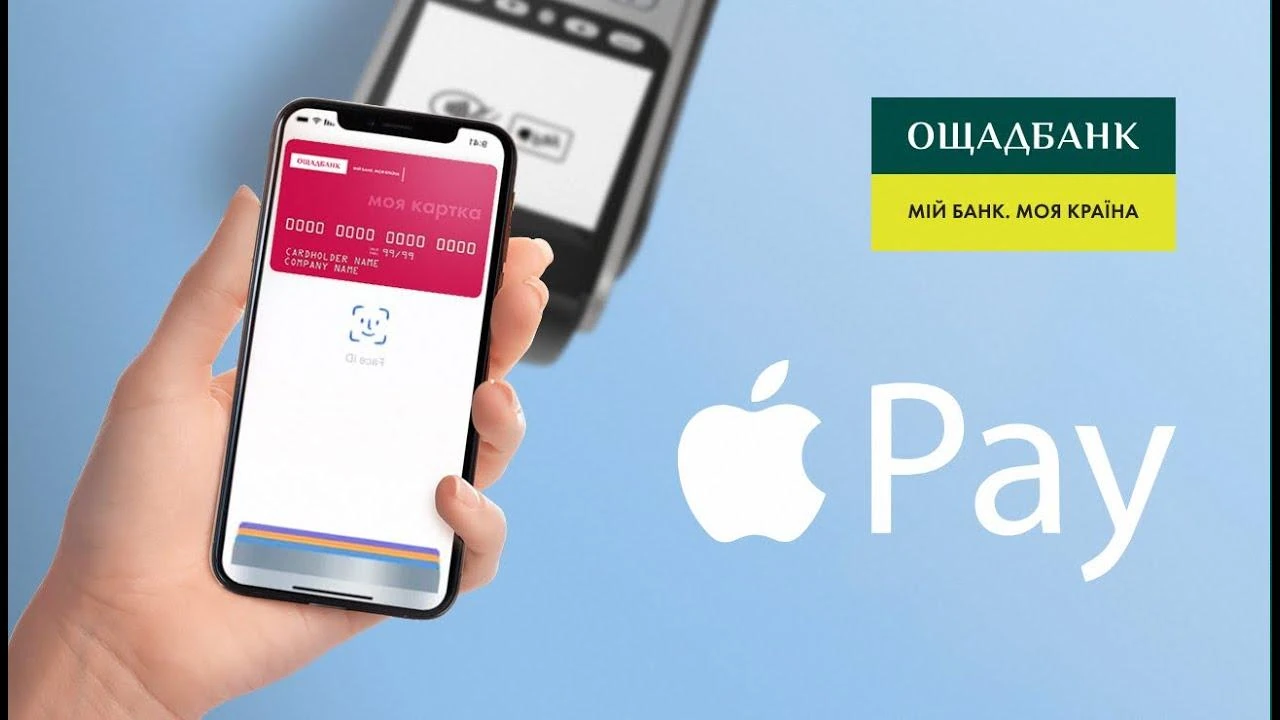
Оплата коммунальных услуг через Ощад 24/7 превращает ежемесячную рутину в быструю и предсказуемую операцию, которую реально завершить за 2–4 минуты с телефона или компьютера. Система позволяет искать поставщика по области и идентификатору платежки или по адресу в Киеве и Одессе, а если нужного варианта нет — переходить к гибким платежам на произвольные реквизиты с IBAN и назначением. При использовании карты Ощадбанка для большинства договорных платежей комиссия часто отсутствует или минимальна, что делает этот канал одним из самых выгодных.
Опытные пользователи быстро оценивают возможность сохранять шаблоны и настраивать периодические платежи — это избавляет от головной боли с просрочками и постоянным вводом одних и тех же данных. Новичкам пригодится четкий алгоритм с пояснениями каждого поля и подсказками, как избежать типичных ошибок с показаниями счетчиков или реквизитами. Все работает круглосуточно, подтверждается через SMS, Face ID или Touch ID и фиксируется в истории с возможностью скачать квитанцию.
Актуальные тарифы и интерфейс приложения сочетают надежность крупнейшего государственного банка с современными стандартами безопасности, позволяя платить и за электроэнергию, газ, воду, и за отопление или вывоз мусора без посещения отделений и очередей.
Подготовка: что нужно иметь под рукой перед первой оплатой
Чтобы процесс прошел гладко, достаточно иметь активную карту или счет в Ощадбанке и установленное приложение «Ощад 24/7» или доступ к веб-версии. Регистрация происходит по номеру телефона, через Дію или по реквизитам карты — занимает несколько минут и открывает полный функционал.
Найдите последнюю платежку: в верхнем левом углу обычно указан идентификатор или код плательщика — именно его чаще всего вводят в поле поиска. Если платежка электронная, идентификатор приходит в SMS или отображается в личном кабинете поставщика. Для жителей Киева и Одессы удобно использовать поиск по адресу — система подтягивает актуальные данные из реестров поставщиков.
Проверьте баланс карты заранее и убедитесь, что на ней достаточно средств с небольшим запасом на комиссию, если она предусмотрена. Если вы платите за несколько услуг сразу, подготовьте все идентификаторы — это позволит быстро переключаться между шаблонами в будущем.
Оплата через мобильное приложение Ощад 24/7: пошаговый алгоритм
Откройте приложение и войдите с помощью биометрии или PIN-кода — это самый быстрый способ. В главном меню нажмите «Платежи», затем выберите «Коммунальные услуги». Приложение сразу предложит список областей — выберите свою, чтобы система показала актуальных поставщиков именно для вашего региона.
Если нужного поставщика нет в списке, вернитесь на шаг назад и нажмите «Платежи на произвольные реквизиты» — это универсальный вариант для любого города и услуги. Далее выберите конкретного поставщика из списка или введите название вручную. Нажмите «Поиск по идентификатору» и введите код из платежки — система за несколько секунд подтянет данные о плательщике, получателе и текущей сумме.
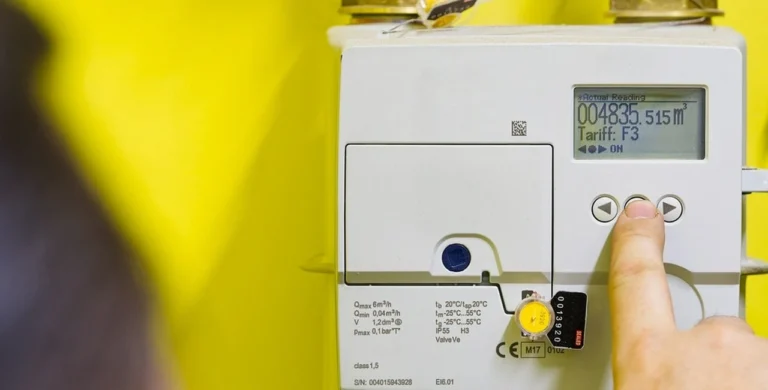
В окне проверки внимательно просмотрите все поля: ФИО плательщика, адрес, сумму к оплате, показания счетчиков (если поставщик их принимает). При необходимости отредактируйте показания — это особенно важно для точного начисления в следующем месяце. Выберите карту для списания, поставьте галочку о согласии с комиссией (если она есть) и нажмите «Продолжить». Подтвердите операцию одноразовым паролем из SMS или через Face ID / Touch ID.
После успешной оплаты появится сообщение и возможность сразу сохранить платеж как шаблон — это ключевая функция для тех, кто хочет ускорить все последующие платежи. Квитанцию можно скачать в формате PDF прямо из истории платежей.
Оплата через веб-версию на компьютере: как это работает
Зайдите на официальный сайт Ощадбанка и авторизуйтесь в веб-банкинге Ощад 24/7. В меню выберите «Платежи и переводы», затем «Коммунальные услуги». Логика почти идентична мобильному приложению: выбор области, поставщика, поиск по идентификатору или адресу.
На компьютере удобнее рассматривать большие таблицы с реквизитами и одновременно открывать несколько вкладок с платежками. После ввода данных система показывает полную расшифровку — кто получает средства, за какой период идет оплата, есть ли льготы. Подтверждение происходит так же — через SMS или другие методы аутентификации, подключенные к вашему профилю.
Веб-версия особенно удобна, когда нужно оплатить сразу несколько квитанций или распечатать архив за полгода для отчетности. История платежей здесь отображается в удобном табличном виде с фильтрами по дате и типу услуги.
Когда поставщика нет в списке: платежи на произвольные реквизиты
В таких случаях выберите «Платежи на произвольные реквизиты» в меню платежей. Укажите IBAN получателя (он всегда есть на платежке), код ЕГРПОУ поставщика, сумму и обязательно подробное назначение платежа — например, «Оплата за электроэнергию по договору № 123456 по адресу ул. …, кв. …, период май 2026».
Система предупредит о комиссии еще до подтверждения, поэтому вы сразу видите окончательную сумму списания. Этот способ работает для любых коммунальных предприятий Украины, даже если они не имеют договора с банком об автоматической интеграции. Главное — точно перенести все реквизиты с официальной платежки, чтобы средства поступили именно туда, куда нужно.
| Аспект | Мобильное приложение | Веб-версия |
|---|---|---|
| Скорость входа | Face ID / Touch ID — 2 секунды | Логин + SMS — 15–20 секунд |
| Удобство редактирования показаний | Удобно на сенсорном экране | Лучше видно большие таблицы |
| Создание шаблонов | Одна кнопка после оплаты | Так же, плюс удобный список |
| История и отчеты | Фильтры и поиск | Самое удобное для печати и экспорта |
Комиссии и тарифы: как платить с минимальными расходами
Согласно информации на официальном сайте Ощадбанка, для договорных коммунальных платежей (а их большинство) при оплате картой Ощадбанка комиссия определяется условиями договора с поставщиком и часто равна нулю. Для карт других банков — 1,5 % от суммы, минимум 2 грн. Для платежей без договора комиссия составляет 1 % (минимум 3 грн) картой Ощадбанка и 2 % (минимум 3 грн) картой другого банка.
Перед подтверждением платежа система всегда показывает точный размер комиссии — это позволяет сравнить варианты. Если сумма небольшая, разница может быть незначительной, но при регулярных платежах за несколько услуг экономия на комиссиях за год ощутима. Для произвольных реквизитов действуют отдельные тарифы в зависимости от банка получателя.
| Тип платежа | Карта Ощадбанка | Карта другого банка |
|---|---|---|
| Договорные коммунальные услуги | Согласно договору (часто 0 грн) | 1,5 % (мин. 2 грн) |
| Без договора | 1 % (мин. 3 грн) | 2 % (мин. 3 грн) |
| Произвольные реквизиты (IBAN в Ощадбанке) | Не тарифицируется | Не поддерживается |
Продвинутые возможности: шаблоны, периодические платежи и автоматизация
После каждой успешной оплаты появляется кнопка «Сохранить как шаблон». Назовите его понятно — «Свет — Киев, ул. …» — и в следующий раз просто выберете готовый вариант, измените сумму или показания и подтвердите. Это экономит десятки секунд каждый месяц.
Для полной автоматизации создайте периодический платеж: в настройках шаблона укажите периодичность (раз в месяц, раз в квартал), дату списания и сумму. Система напомнит или выполнит платеж автоматически, если на карте достаточно средств. Управлять такими платежами можно в разделе «Шаблоны» или «Периодические платежи» — легко отменить или отредактировать при необходимости.
Если у вас несколько объектов недвижимости или вы помогаете родственникам, создайте отдельные шаблоны для каждого адреса. Некоторые пользователи группируют платежи за месяц и оплачивают все одним пакетом — это удобно для контроля семейного бюджета.
Безопасность и типичные ошибки, которых легко избежать
Самое важное — всегда проверяйте реквизиты и сумму перед подтверждением, ведь после списания средств возврат возможен только через обращение в банк и к поставщику с соответствующим заявлением.
Приложение использует несколько уровней защиты: шифрование, биометрию, одноразовые пароли и лимиты на операции. Если вы платите из-за границы, убедитесь, что на карте включены международные операции и установлен достаточный лимит. В случае подозрительной активности банк может отправить дополнительное подтверждение.
Распространенные ошибки: неправильный идентификатор (платеж уйдет не туда), устаревшие показания счетчиков (начислят по нормативу), недостаточно средств на карте. Все они решаются проверкой данных на этапе предварительного просмотра. Если что-то пошло не так, обратитесь в чат поддержки в приложении — ответ обычно приходит быстро.
Как отслеживать историю и избегать накопления долгов
В разделе «История платежей» можно отфильтровать операции по периоду, типу услуги или сумме. Каждая квитанция сохраняется и доступна для скачивания — это удобно для налоговой отчетности или решения спорных вопросов с поставщиками.
Настройте push-уведомления о поступлении новых счетов (если поставщик поддерживает интеграцию) или просто проверяйте баланс раз в неделю. Многие используют шаблоны с напоминанием за 3–5 дней до плановой даты оплаты — это позволяет избежать пени и сохранить спокойствие в доме.
Если сумма начислений кажется завышенной, не спешите платить — сначала обратитесь к поставщику для перерасчета или проверьте показания в личном кабинете. Ощад 24/7 дает удобный инструмент для оплаты, но ответственность за точность данных остается за пользователем.