В многоквартирных домах с бетонными стенами и металлической арматурой сигнал часто доходит только до соседних комнат, а в дальних зонах скорость падает до неприемлемых значений или соединение полностью пропадает. Это типичная ситуация для многих украинских квартир и домов, где роутер стоит в коридоре или у окна по указанию мастера при подключении.
Правильное расположение оборудования, обновление настроек и переход на современные стандарты связи дают заметный результат в большинстве случаев. Когда базовые шаги исчерпаны, на помощь приходят mesh-системы и роутеры с поддержкой Wi-Fi 7, которые распределяют нагрузку между несколькими точками доступа и обеспечивают стабильное покрытие без резких обрывов.
Современные технологии позволяют не просто «усилить» сигнал, а создать единую умную сеть, которая сама адаптируется к препятствиям, количеству устройств и особенностям планировки жилья. Понимание принципов распространения радиоволн помогает выбирать решения, подходящие именно для вашего случая, а не универсальные советы из интернета.
Почему сигнал слабеет: физические причины и реалии украинских домов
Радиоволны Wi-Fi распространяются от антенн роутера во всех направлениях, но встречают на пути препятствия. Бетонные стены панельных домов, кирпичные перегородки, металлические двери и даже аквариумы поглощают часть энергии сигнала. Чем выше частота — тем сильнее ослабление. Поэтому диапазон 2,4 ГГц лучше проникает сквозь преграды, а 5 ГГц и особенно 6 ГГц обеспечивают более высокую скорость, но быстрее теряют мощность.
Дополнительный «шум» создают соседские сети, микроволновые печи, беспроводные телефоны и Bluetooth-устройства. В плотной городской застройке на одном канале 2,4 ГГц могут работать десятки роутеров одновременно, что приводит к коллизиям и падению скорости. В частных домах проблема часто связана с толстыми внешними стенами или большой площадью, где одна точка доступа физически не может охватить все зоны.
Измерить реальное состояние сети помогают бесплатные приложения. WiFi Analyzer на Android показывает график загруженности каналов, уровень сигнала в dBm и рекомендации по лучшему каналу. Аналогичные возможности есть у NetSpot для компьютера — программа строит тепловые карты покрытия после обхода помещений.
Базовые действия, которые дают результат в 60–70% случаев
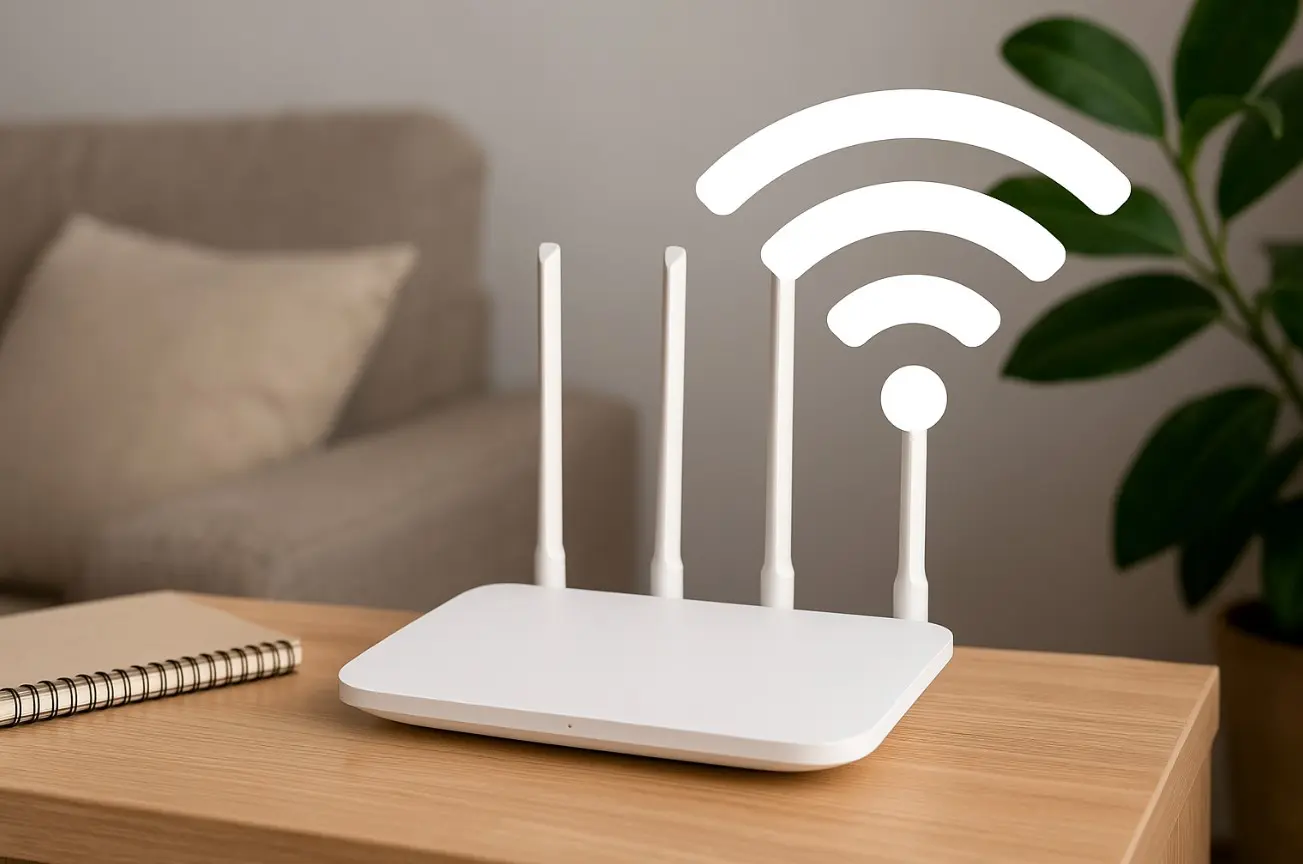
Первый и самый дешевый шаг — перемещение роутера. Идеальное место — геометрический центр квартиры или дома на высоте 1,5–2 метра. На полу сигнал блокируется мебелью и техникой, а в углу или за шкафом волны не могут распространяться свободно. Избегайте мест рядом с микроволновкой, крупной металлической техникой и окон с металлическим напылением.
Антенны внешних роутеров лучше расположить под разными углами: одну вертикально, другую горизонтально. Такое комбинированное положение учитывает разную ориентацию антенн в смартфонах, ноутбуках и планшетах и обеспечивает лучшую связь независимо от того, как пользователь держит устройство.
Следующий шаг — перезагрузка и обновление прошивки. Многие производители выпускают обновления, которые улучшают стабильность работы радиомодуля и алгоритмы обработки сигнала. Зайдите в административную панель (обычно 192.168.0.1 или 192.168.1.1), найдите раздел обновления и установите последнюю версию. После этого проверьте скорость в разных точках квартиры через speedtest.net или fast.com.
Настройка каналов и частот: точная настройка для минимизации помех
В диапазоне 2,4 ГГц существует только три непересекающихся канала — 1, 6 и 11. Если ваш роутер стоит на автоматическом выборе, он часто перескакивает между занятыми частотами. Откройте приложение WiFi Analyzer, посмотрите, какие каналы используют соседи, и вручную зафиксируйте самый свободный. Смена занимает две минуты, а эффект заметен сразу.
Диапазон 5 ГГц и новый 6 ГГц менее загружены, но обладают худшей проникающей способностью. Если у вас современный роутер с поддержкой Wi-Fi 6E или Wi-Fi 7, попробуйте разделить сети на отдельные SSID: одну для 2,4 ГГц (для умных устройств и дальних зон), другую для 5/6 ГГц (для смартфонов и ноутбуков рядом с роутером). Некоторые модели поддерживают интеллектуальное управление диапазонами — band steering, которое автоматически переключает устройство на оптимальную частоту.
Правильный выбор канала и частоты часто дает прирост скорости на 30–50% в зонах с сильными помехами от соседских сетей без каких-либо дополнительных затрат.
Когда нужно «железо»: ретрансляторы, powerline и mesh-системы
Беспроводные ретрансляторы (репитеры) ловят сигнал от основного роутера и ретранслируют его дальше. Они полезны для одной-двух проблемных комнат, но имеют существенный недостаток: при использовании одного диапазона для приема и передачи скорость может падать вдвое. Лучше выбирать модели с поддержкой OneMesh или аналогичных технологий, которые работают в единой сети.
Альтернатива — адаптеры Powerline, которые передают интернет по электропроводке. Один адаптер подключается к роутеру по кабелю, второй — в дальней комнате, где создает новую точку доступа или раздает интернет по Wi-Fi. Качество зависит от состояния электропроводки, но в большинстве панельных домов решение работает стабильно.
Mesh-системы — это следующий уровень. Несколько точек доступа объединяются в одну сеть с единым именем и паролем. Устройства автоматически переключаются между узлами без обрыва соединения. Современные модели на базе Wi-Fi 7 (TP-Link Deco BE серии, Netgear Orbi 870/970, Asus ZenWiFi) используют выделенный канал для связи между собой или поддерживают проводное соединение, что сохраняет полную скорость для клиентов.
Wi-Fi 7 и Multi-Link Operation: что меняет технология в 2026 году
Стандарт Wi-Fi 7 (802.11be) не просто увеличивает максимальную скорость. Главное практическое преимущество — Multi-Link Operation (MLO). Устройство может одновременно использовать несколько диапазонов (2,4 + 5 + 6 ГГц) или быстро переключаться между ними при появлении помех. Это особенно заметно в многолюдных квартирах и домах с большим количеством умных устройств.
Дополнительно появились более широкие каналы (до 320 МГц), улучшенная модуляция и механизм puncturing, который позволяет «вырезать» зашумленные части спектра без отключения всего канала. На практике это означает более стабильную работу видеозвонков, онлайн-игр и потокового видео даже при большом количестве подключенных гаджетов.
Переход на роутер или mesh-систему с поддержкой Wi-Fi 7 имеет смысл, если вашему текущему оборудованию больше четырех лет или вы планируете активно использовать умный дом, 4K/8K-стриминг и VR/AR-приложения в ближайшие несколько лет.
Сравнение решений: что выбрать именно вам
| Способ | Стоимость (ориентировочно) | Сложность | Эффективность в квартире | Эффективность в доме |
|---|---|---|---|---|
| Перестановка и настройка роутера | 0 грн | Низкая | Высокая | Средняя |
| Смена канала + обновление прошивки | 0 грн | Низкая | Высокая | Высокая |
| Беспроводной ретранслятор | 400–900 грн | Средняя | Средняя | Низкая |
| Powerline + точка доступа | 800–2000 грн | Средняя | Высокая | Средняя |
| Mesh-система (Wi-Fi 6E/7) | 2500–12000 грн | Средняя | Очень высокая | Очень высокая |
| Новый роутер Wi-Fi 7 | 1800–5500 грн | Низкая | Высокая | Высокая |
Данные в таблице собраны на основе практических тестов и рекомендаций производителей по состоянию на 2026 год. Реальный результат зависит от планировки жилья, материалов стен и количества одновременно подключенных устройств.
Дополнительные рекомендации для сложных конфигураций
В двухэтажных домах или квартирах с толстыми несущими стенами часто приходится комбинировать решения. Один мощный роутер на первом этаже + mesh-узел на втором или Powerline-адаптер с точкой доступа в дальней части дома дают лучший баланс цены и качества.
Для умного дома с десятками устройств на 2,4 ГГц стоит выделить отдельную сеть только для них и подключать смартфоны, планшеты и ноутбуки к 5/6 ГГц. Это снижает нагрузку на «медленный» диапазон и улучшает общую стабильность.
Если после всех манипуляций скорость по Wi-Fi значительно ниже скорости по кабелю, проверьте оборудование провайдера. Иногда устаревший оптический терминал или модем становится «узким местом». В таком случае имеет смысл попросить замену оборудования или перейти на собственный роутер в режиме bridge.
Последний практический шаг — отключить ненужные функции. Гостевая сеть без пароля, WPS, старые протоколы шифрования и лишние сервисы съедают ресурсы процессора роутера. Чистая конфигурация с WPA3 и актуальной прошивкой почти всегда работает стабильнее.