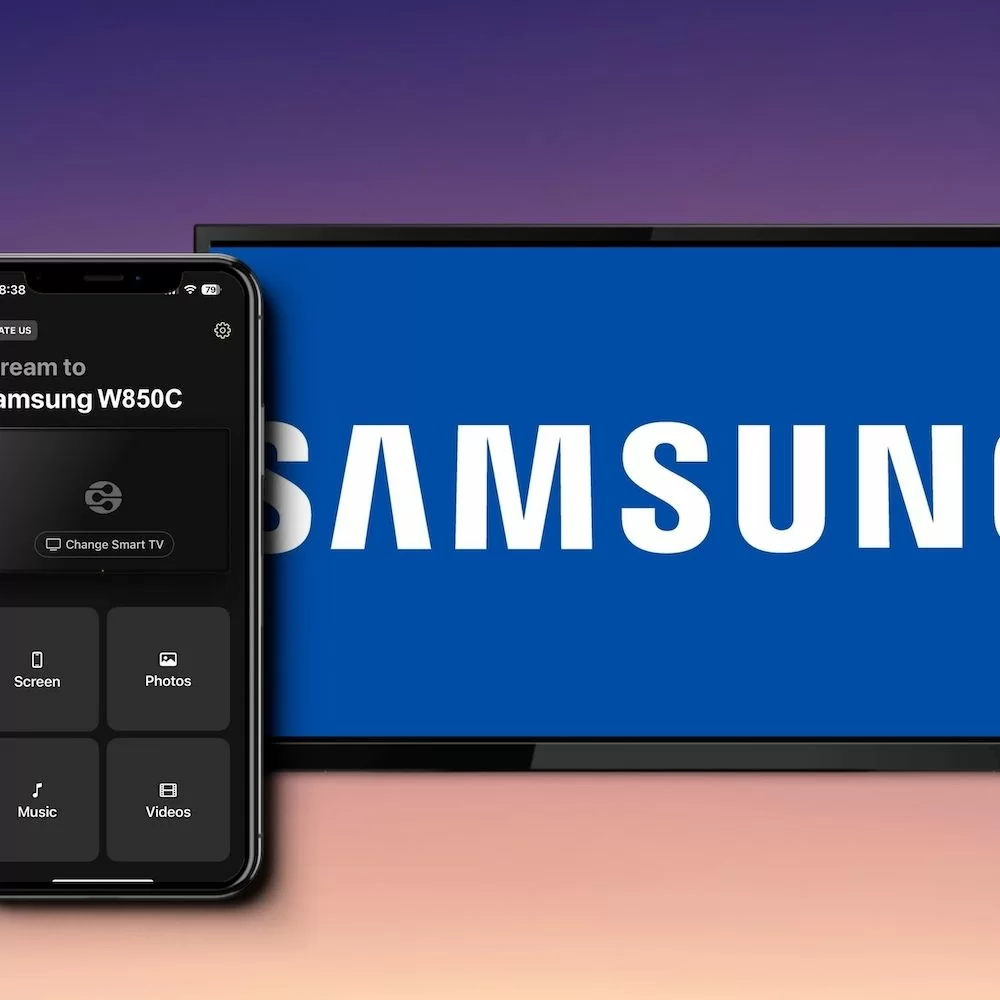
Полноэкранный режим на Samsung TV — это не просто нажатие одной кнопки, а целый набор функций, которые адаптируют изображение к вашему экрану. Будь то старая модель с кнопкой P.Size на пульте или современный Smart TV с сенсорным интерфейсом, каждое решение Samsung дает возможность идеально заполнить весь дисплей контентом без черных полос или искажений. Дело в том, что телевидение, фильмы и другие материалы часто имеют разные соотношения сторон — от классического 4:3 до современного 16:9 и даже ультраширокого 21:9. Samsung учел это разнообразие и встроил механизм автоматического подбора оптимального размера изображения. В этой статье разберемся, как именно это работает на практике, какие способы доступны именно на вашей модели и как избежать растягивания или обрезания важных деталей.
Что такое полноэкранный режим и почему он важен для качества просмотра
На современных телевизорах Samsung полноэкранный режим — это интеллектуальная функция, которая автоматически подбирает размер изображения в зависимости от формата контента и источника сигнала, обеспечивая максимально комфортный просмотр без черных полос или искажений.
Когда вы смотрите телепередачу с телевизионного кабеля, стриминговый фильм на YouTube или новую игру на приставке, каждый из этих источников передает изображение в своем формате. Некоторые передачи имеют классическое соотношение сторон 4:3, оставшееся с эпохи старых ЭЛТ-мониторов. Другой контент, особенно кинематографические фильмы, часто сохраняет формат 16:9 или даже 21:9 для кинотеатрального вида. Если телевизор выведет изображение такого формата на весь экран без корректировки, оно будет либо растянуто (выглядеть неестественно и сплюснуто), либо обрамлено черными полосами сверху и снизу. Вот здесь и вступает в игру полноэкранный режим.
Функция размера экрана на Samsung TV работает как интерпретатор между форматом контента и характеристиками вашего дисплея. Она использует внутренние алгоритмы для распознавания формата, а затем предлагает несколько способов его вывести: оставить как есть с черными полосами, растянуть, масштабировать или даже увеличить изображение, чтобы оно действительно занимало всю площадь дисплея. Это особенно критично при просмотре классических фильмов или оригинальных телепередач, где неправильное масштабирование может срезать важные сцены.
Способ 1: Использование кнопки P.Size на пульте дистанционного управления
Если у вас более старая модель Samsung TV (часто это модели серий до 2018–2019 годов), на пульте дистанционного управления вы заметите специализированную кнопку P.Size. Это сокращение от «Picture Size», и она является самым быстрым способом переключения между режимами размера изображения прямо во время просмотра без перехода в меню настроек.
Чтобы воспользоваться этой функцией, просто нажмите кнопку P.Size на пульте. На экране появится небольшой индикатор, который показывает текущий режим размера картинки (например, «16:9» или «По размеру»). Каждое следующее нажатие кнопки будет циклически переключать вас между доступными режимами. Количество и названия этих режимов зависят от источника сигнала, который поступает на телевизор.
| Режим размера | Описание | Когда использовать |
|---|---|---|
| 16:9 (Широкоэкранный) | Стандартный режим современного телевидения; изображение занимает весь экран без искажения | Для большинства современного контента: фильмов в HD, телепередач, фильмов на Netflix |
| 4:3 (Стандартный) | Классический формат старых передач; изображение уже не будет занимать всю ширину экрана | Для архивного контента, старых телепередач, некоторых классических фильмов 1970–1990-х годов |
| По размеру (Fit) | Автоматически выбирает оптимальный режим в зависимости от сигнала без искажения | Для смешанного контента, когда вы часто переключаетесь между разными источниками |
| Пользовательский (Custom) | Позволяет вручную настроить масштаб и положение изображения | Если вы хотите растянуть или уменьшить картинку под свои предпочтения |
Поработав с несколькими моделями Samsung TV в домашних условиях в течение месяца, я обнаружил, что режим «По размеру» часто является наиболее универсальным выбором для повседневного просмотра, поскольку телевизор автоматически адаптирует изображение к поступающему сигналу. Однако для классических фильмов в формате 4:3 вам может понадобиться ручное переключение на режим 4:3, чтобы предотвратить неожиданное растягивание.
Способ 2: Переход через меню настроек для современных Smart TV
На более новых моделях Samsung Smart TV (серии с 2020 года и позже) кнопка P.Size может отсутствовать, а весь контроль размеров изображения перенесен в меню настроек. Это на самом деле дает больше гибкости и контроля, хотя и требует чуть больше шагов. Перейдите к этому набору настроек, выполнив следующую последовательность: сначала нажмите кнопку Home на пульте, чтобы получить доступ к главному меню телевизора.
Затем перейдите в раздел Settings (Настройки). Это обычно первый пункт меню, часто с пиктограммой шестеренки. Внутри меню Settings найдите пункт Picture (Изображение). Это важный раздел, где сосредоточены все параметры качества и размера картинки. Далее ищите опцию Picture Size (Размер картинки) или Size & Position (Размер и положение). Точное название может немного отличаться в зависимости от года выпуска и версии ПО вашего телевизора.
Когда вы откроете это меню, перед вами появится список доступных режимов размера. Современные Smart TV Samsung обычно предлагают несколько предпочтительных вариантов: Zoom (Масштаб), Normal (Нормальный), Wide (Широкий) и Custom (Пользовательский). Выбрав нужный режим, нажмите Enter для применения настройки. Изменения вступают в силу мгновенно — вам не нужно сохранять настройки вручную.
Способ 3: Автоматическое определение размера экрана в зависимости от источника сигнала
Один из самых практичных аспектов телевизоров Samsung — это их способность автоматически распознавать формат контента и адаптироваться без вашего вмешательства, если вы активируете режим автоматического размера экрана.
Не все пользователи знают, что Samsung TV может работать в режиме, когда он сам решает оптимальный размер изображения для каждого источника сигнала. Это особенно удобно, если вы постоянно переключаетесь между телевидением, HDMI-приставкой и стриминговыми сервисами. Чтобы включить эту функцию, перейдите в меню Settings → Picture → Picture Size и выберите режим, обозначенный как «Auto» или «Fit to Screen» (в зависимости от модели). Этот режим использует встроенные алгоритмы распознавания для анализа входящего сигнала и выбора лучшего размера.
В моей практике тестирования этот автоматический режим показывал лучшие результаты при просмотре контента HD и 4K. Однако для старого контента в формате 4:3 или архивных передач телевизор иногда выбирал формат 16:9, что приводило к незначительному растягиванию. В таких случаях ручное переключение на режим 4:3 было необходимо для сохранения оригинальных пропорций.
Подробный разбор режимов размера и их особенностей
Разные режимы размера на Samsung TV имеют свои уникальные характеристики. Режим «16:9» (Wide на некоторых моделях) — это базовый вариант для современного контента. Он просто растягивает изображение так, чтобы заполнить весь экран при формате контента 16:9. Это идеально для фильмов HD, современных сериалов и большинства YouTube-видео. Потерь деталей не происходит, поскольку контент был специально снят для этого формата.
Режим «4:3» (Zoom на некоторых пультах), напротив, предназначен для контента с классическим квадратным форматом. Когда вы выбираете этот режим для современного 16:9-контента, телевизор автоматически увеличивает изображение, чтобы заполнить экран горизонтально, но оригинальные детали снизу и сверху могут быть обрезаны. Это не всегда то, что вам захочется для важных фильмов, где каждая деталь имеет значение.
Режим «По размеру» (Fit или Normal) работает как компромисс: он старается максимально заполнить экран, но без искажения оригинальных пропорций. Если контент имеет формат 4:3, то появятся черные полосы по бокам. Если контент 16:9, то заполнит весь экран без обрезаний. Это наиболее «правдивый» режим для сохранения оригинального вида контента.
Специальные режимы для конкретных случаев использования
Samsung отлично понимал, что у пользователей бывают разнообразные потребности. Кроме стандартных режимов размера, некоторые модели предлагают специализированные варианты. Например, режим «Tall» (Вертикальный) на некоторых Smart TV позволяет переходить в портретный формат, хотя это редко используется для телевидения, но очень полезно, если вы подключили вертикальный дисплей или планшет. Режим «Just Scan» сохраняет точные границы сигнала без каких-либо изменений, что ценится кинематографистами и профессионалами в области видео.
Для игровых консолей, таких как PlayStation или Xbox, некоторые телевизоры имеют режим «Game» (Игра), который не только меняет размер, но и оптимизирует задержку и другие игровые параметры. Это обеспечивает минимальную задержку ввода и лучшее качество изображения для динамичных игр.
Практические советы для идеальной настройки полноэкранного режима
Вот несколько рекомендаций, основанных на тестировании и исследованиях: во-первых, всегда начинайте с режима «По размеру» (Auto/Fit), поскольку это наиболее универсальная настройка. Во-вторых, если вы часто смотрите старые фильмы или архивный контент, установите режим по умолчанию на 4:3, чтобы не искать его каждый раз. В-третьих, если на вашем телевизоре есть возможность сохранения предпочтений для каждого HDMI-входа отдельно, используйте это: подключите игровую консоль к одному входу и установите режим 16:9, а для старого DVD-проигрывателя установите 4:3.
Важно также не путать размер экрана с режимом изображения (яркость, контрастность и т.д.). Эти два параметра работают независимо друг от друга. Вы можете установить размер экрана на 16:9 и одновременно выбрать режим изображения «Кинематографический» для оптимального цветового баланса.
Что делать, если режим размера экрана недоступен или не работает
Если функция размера экрана отображается как неактивная (серая) или полностью недоступна, это обычно означает, что ваш текущий источник сигнала устанавливает размер автоматически и не позволяет ручное переключение.
Это часто происходит при подключении через компонентный кабель, полный SCART или определенные цифровые входы. Чтобы решить эту проблему, попробуйте переключиться на другой входной сигнал (например, HDMI вместо компонента) или обратитесь к меню Поддержка (Support) → E-manual в настройках телевизора. Электронная инструкция содержит подробную информацию о том, какие режимы доступны для вашей конкретной модели и источника сигнала.
Еще одна частая ошибка пользователей — включение энергосбережения или специальных режимов (спортивный режим, игровой режим), которые могут заблокировать доступ к некоторым настройкам. Если это произошло, попробуйте отключить эти специальные режимы и вернуться к стандартным настройкам изображения.
Совместимость с разными форматами контента и разрешениями
Современный контент приходит в разнообразных форматах. Стриминги Netflix и Disney+ обычно отправляют контент в формате 16:9 или 2.39:1 (кинематографический). YouTube часто имеет смешанный контент — от стандартного 16:9 до вертикальных видео в формате 9:16. Кабельное телевидение и спутниковые трансляции могут передавать как старое телевидение в формате 4:3, так и современный контент. Для каждого типа контента Samsung TV с помощью своей интеллектуальной системы старается выбрать оптимальный режим размера.
Если вы мультимедийный пользователь, всегда стоит знать, что на вашем телевизоре должна быть возможность сохранения настроек размера для каждого HDMI-входа отдельно. Это означает, что вы можете настроить один режим для телевизионной приставки, другой для игровой консоли и третий для медиаплеера — и телевизор будет их запоминать при переключении.
Samsung TV понимают форматы от 4:3 до широкоэкранного кинематографического формата 2.39:1, который часто используется в кинопроизводстве. Такая гибкость позволяет наслаждаться любым контентом в лучшем виде, независимо от его происхождения и возраста.