Новий стартовий пакет лежить на столі, SIM-карта вже в смартфоні, а цифри власного номера вилетіли з голови — знайома ситуація майже кожному. Сучасна людина тримає в пам’яті паролі, PIN-коди, дати народження колег, але власний мобільний номер часто залишається білою плямою. І це нормально: ми ж телефонуємо собі вкрай рідко, а месенджери давно замінили класичний набір цифр.
iPhone у цьому плані — справжній рятівник, адже Apple передбачила одразу кілька місць, де номер зберігається й чекає на вас. Від меню налаштувань до картки контакту, від USSD-запиту до застосунку оператора — варіантів вистачає на будь-який смак і будь-яку ситуацію, навіть якщо на рахунку нуль гривень, а інтернет вимкнено.
Нижче — повний розбір усіх робочих методів станом на 2026 рік: для фізичних SIM-карт, для eSIM, для пристроїв із двома номерами, а також фірмові комбінації українських операторів Київстар, Vodafone та lifecell. У нашій практиці саме комбінація двох-трьох способів дає стовідсотковий результат за лічені секунди.
Найшвидший шлях: меню «Налаштування»
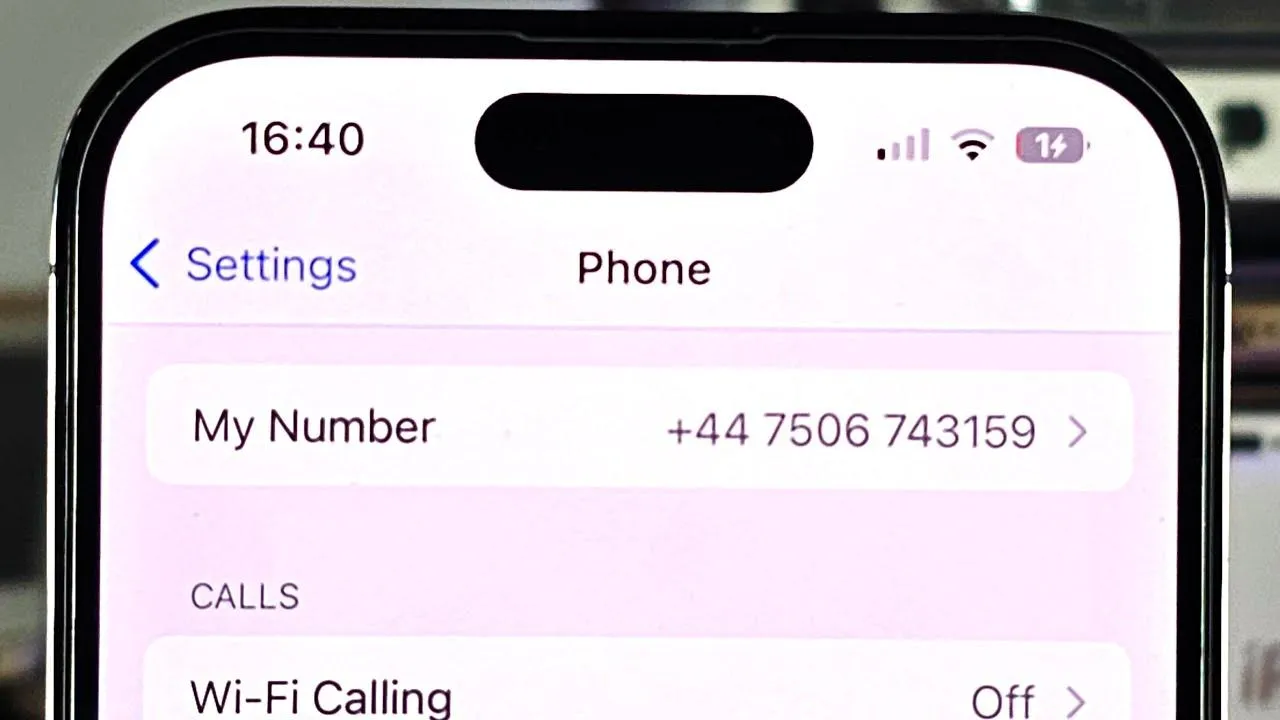
Класика, яка працює на будь-якій версії iOS — від давніх збірок до найсвіжіших. Відкрийте «Налаштування», прокрутіть до пункту «Телефон» і подивіться на перший рядок «Мій номер». Саме там система зберігає цифри, які зчитала з вашої SIM-карти під час активації. Три дотики — і відповідь перед очима.
Шлях «Налаштування → Телефон → Мій номер» — це найнадійніший і найшвидший спосіб перевірити свій номер телефону на iPhone, який не потребує ані інтернету, ані коштів на рахунку.
Є й елегантний лайфхак для тих, хто не любить блукати меню. У самих «Налаштуваннях» угорі є рядок пошуку: введіть туди «номер телефону» — і система миттєво підкаже потрібний розділ. Дрібниця, а економить нерви, особливо коли телефон у руках уперше.
Через картку контакту «Мій візит»
Apple автоматично створює персональну картку власника — і Siri підтягує туди номер одразу після встановлення SIM-карти. Щоб знайти її, відкрийте застосунок «Телефон», перейдіть на вкладку «Контакти» й торкніться «Моя картка» у самому верху списку. Той самий результат дає й окремий застосунок «Контакти».
Цей спосіб особливо зручний, коли номером треба поділитися: прямо з картки його можна надіслати співрозмовнику через AirDrop, повідомлення чи месенджер. Жодного переписування цифр уручну — а отже, жодних помилок на кшталт переплутаних сімки й дев’ятки.
Розділ «Мобільна мережа»: must-have для власників eSIM і двох SIM
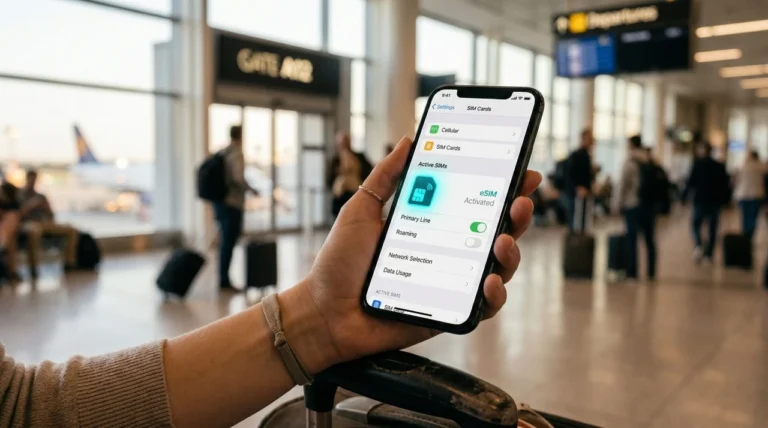
Сучасні iPhone давно навчилися працювати з кількома номерами одночасно: фізична SIM плюс eSIM або навіть кілька цифрових карток. У такому разі один рядок «Мій номер» уже не врятує — потрібна повна картина. Відкрийте «Налаштування → Мобільна мережа» (у деяких версіях iOS — «Стільникові дані»), і в блоці SIM ви побачите всі підключені картки з їхніми номерами та позначками «Основний», «Додатковий» чи власними назвами на кшталт «Робота» й «Особистий».
Тут же можна торкнутися конкретної картки й переглянути деталі: номер, мережу, статус роумінгу. Для власників eSIM є ще один маршрут — «Налаштування → Загальні → Про пристрій»: прокрутіть униз до блоку з даними SIM-карток, де вказані номери і службова інформація. Цей розділ виручає, коли eSIM щойно перенесена з іншого пристрою і ви хочете переконатися, що все «переїхало» коректно.
USSD-запит *161# — легенда, що працює без інтернету
Ситуація з життя: телефон щойно з коробки, Wi-Fi немає, баланс нульовий, а номер потрібен прямо зараз для реєстрації в банківському застосунку. Рятує перевірений роками USSD-код. Відкрийте «Телефон», наберіть *161# і натисніть кнопку виклику — за мить на екрані з’явиться ваш номер у міжнародному форматі +380.
Комбінація *161# універсальна для всіх трьох великих українських операторів — Київстар, Vodafone та lifecell — і спрацьовує навіть без інтернету, без грошей на рахунку та в роумінгу.
USSD використовує сигнальний канал мережі, тому йому байдуже до тарифів і трафіку. Єдина умова — SIM-карта має бути активною та зареєстрованою в мережі. За результатами тестування запит відпрацьовує за дві-три секунди навіть при слабкому сигналі — там, де месенджери вже здаються.
Способи для українських операторів: порівняльна таблиця
Кожен оператор пропонує власний набір інструментів — від коротких команд до повноцінних застосунків з особистим кабінетом. Зібрали все найкорисніше в одну таблицю, щоб ви могли обрати зручний варіант за пів хвилини.
| Оператор | USSD-команда | Мобільний застосунок | Гаряча лінія |
| Київстар | *161# | Мій Київстар (номер на головному екрані) | 466 |
| Vodafone | *161# | My Vodafone (особистий кабінет) | 111 |
| lifecell | *161# | Мій lifecell (профіль абонента) | 5433 |
Джерела даних: index.minfin.com.ua, wem.ua.
Застосунки операторів — це окрема пісня. Якщо ви хоч раз авторизувалися в «Мій Київстар», My Vodafone чи «Мій lifecell», номер завжди світитиметься на головному екрані разом із балансом і залишками гігабайтів. Бонус: у застосунку видно тариф, підключені послуги та історію витрат, тож одна авторизація закриває одразу купу питань.
Ще чотири робочі трюки, про які часто забувають
Стандартні шляхи перекривають дев’яносто відсотків ситуацій, але життя любить підкидати нестандартні сценарії. Тримайте резервний арсенал:
- Зателефонуйте другові чи на другий власний пристрій — ваш номер з’явиться на екрані вхідного виклику. Найдавніший метод людства, і досі бездоганний.
- Запитайте Siri: фраза «Який мій номер телефону?» змусить асистента зазирнути у вашу картку контакту й озвучити відповідь.
- Погляньте на упаковку стартового пакета — пластикову картку, з якої ви видавлювали SIM. Номер надруковано саме там.
- Перевірте месенджери: у профілях Viber, WhatsApp і Telegram номер, до якого прив’язаний акаунт, видно в розділі налаштувань профілю.
Кожен із цих варіантів виручає у своїй ситуації. Дзвінок другові незамінний, коли SIM щойно активована й налаштування ще не підтягнулися. Siri зручна за кермом чи коли руки зайняті. А упаковка стартового пакета — справжній рятівник для номера, який ви ще жодного разу не використовували.
Що робити, якщо номер не відображається
Іноді в рядку «Мій номер» красується прочерк, «Невідомо» або взагалі чужі цифри. Паніка тут зайва — причини зазвичай банальні. Найчастіше система просто не встигла зчитати дані з нової SIM-карти: перезавантажте iPhone, і за кілька хвилин після реєстрації в мережі номер з’явиться. Допомагає й коротка маніпуляція з авіарежимом — увімкніть його на десять секунд і вимкніть, щоб телефон наново «привітався» з мережею.
Другий типовий випадок — застарілий запис. Номер у налаштуваннях можна редагувати вручну, і якщо колись хтось вписав туди інші цифри, система слухняно їх показуватиме. Зайдіть у «Налаштування → Телефон → Мій номер», торкніться рядка й виправте значення. Важливий нюанс: це змінює лише відображення на пристрої, а не реальний номер у мережі оператора — його істину завжди підтвердить запит *161# або дзвінок на інший телефон.
Якщо жоден метод не спрацював, а номер потрібен терміново — візьміть паспорт і зверніться у фірмовий магазин оператора: консультант знайде ваші дані в базі за кілька хвилин.
Третій сценарій стосується eSIM. Після перенесення цифрової картки зі старого айфона профіль інколи активується із затримкою. Перевірте в «Налаштування → Мобільна мережа», чи увімкнена потрібна лінія, і чи не стоїть вона в статусі «Очікування активації». Зазвичай питання вирішується протягом кількох хвилин, рідше — після повторного сканування QR-коду від оператора.
Безпека: чому варто знати свій номер напам’ять
Мобільний номер давно перестав бути просто набором цифр для дзвінків. Це ключ до банківських застосунків, «Дії», електронної пошти, соцмереж і державних сервісів. Двофакторна автентифікація, SMS-коди, відновлення паролів — усе зав’язано на ці дев’ять цифр після +380. Втратите доступ — і відновлення акаунтів перетвориться на квест із походами до офісів та очікуванням на лініях підтримки.
Тому корисна звичка — не лише вміти швидко перевірити номер, а й тримати його записаним у надійному місці: у нотатках із паролем, у менеджері паролів або старим добрим способом — на папері вдома. І ще одна порада з практики: ніколи не диктуйте свій номер незнайомцям, які телефонують «від банку» чи «від оператора». Справжній співробітник і так бачить ваші дані в системі.
Перевірка власного номера на iPhone — справа тридцяти секунд, якщо знати, куди дивитися. Меню «Налаштування → Телефон» закриває питання у більшості випадків, картка «Мій візит» виручає, коли номером треба поділитися, а універсальний запит *161# працює навіть на телефоні з нульовим балансом посеред поля без інтернету. Власники eSIM та двох карток знайдуть усе в розділі «Мобільна мережа», а застосунки операторів додадуть до номера ще й баланс із тарифом. Збережіть цю шпаргалку — і наступного разу, коли касир попросить номер для картки лояльності, ви відповісте без жодної паузи.