Новый стартовый пакет лежит на столе, SIM-карта уже в смартфоне, а цифры собственного номера вылетели из головы — знакомая ситуация почти каждому. Современный человек держит в памяти пароли, PIN-коды, даты рождения коллег, но собственный мобильный номер часто остается белым пятном. И это нормально: мы же звоним себе крайне редко, а мессенджеры давно заменили классический набор цифр.
iPhone в этом плане — настоящий спаситель, ведь Apple предусмотрела сразу несколько мест, где номер сохраняется и ждет вас. От меню настроек до карточки контакта, от USSD-запроса до приложения оператора — вариантов хватает на любой вкус и любую ситуацию, даже если на счету ноль гривен, а интернет отключен.
Ниже — полный разбор всех рабочих методов по состоянию на 2026 год: для физических SIM-карт, для eSIM, для устройств с двумя номерами, а также фирменные комбинации украинских операторов Киевстар, Vodafone и lifecell. В нашей практике именно комбинация двух-трех способов дает стопроцентный результат за считаные секунды.
Самый быстрый путь: меню «Настройки»
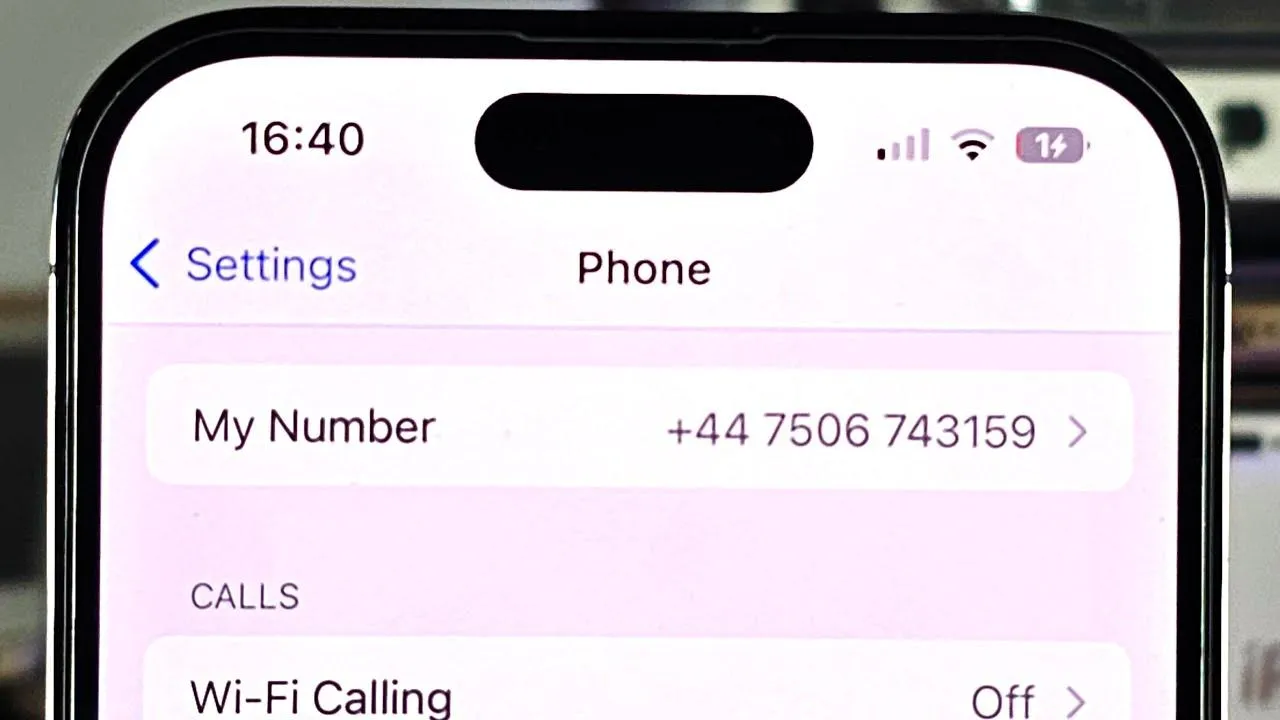
Классика, которая работает на любой версии iOS — от старых сборок до самых свежих. Откройте «Настройки», прокрутите до пункта «Телефон» и посмотрите на первую строку «Мой номер». Именно там система сохраняет цифры, которые считала с вашей SIM-карты во время активации. Три касания — и ответ перед глазами.
Путь «Настройки → Телефон → Мой номер» — это самый надежный и быстрый способ проверить свой номер телефона на iPhone, который не требует ни интернета, ни средств на счету.
Есть и элегантный лайфхак для тех, кто не любит блуждать по меню. В самих «Настройках» вверху есть строка поиска: введите туда «номер телефона» — и система мгновенно подскажет нужный раздел. Мелочь, а экономит нервы, особенно когда телефон в руках впервые.
Через карточку контакта «Моя карточка»
Apple автоматически создает персональную карточку владельца — и Siri подтягивает туда номер сразу после установки SIM-карты. Чтобы найти ее, откройте приложение «Телефон», перейдите на вкладку «Контакты» и коснитесь «Моя карточка» в самом верху списка. Тот же результат дает и отдельное приложение «Контакты».
Этот способ особенно удобен, когда номером нужно поделиться: прямо из карточки его можно отправить собеседнику через AirDrop, сообщение или мессенджер. Никакого переписывания цифр вручную — а значит, никаких ошибок вроде перепутанных семерки и девятки.
Раздел «Мобильная сеть»: must-have для владельцев eSIM и двух SIM
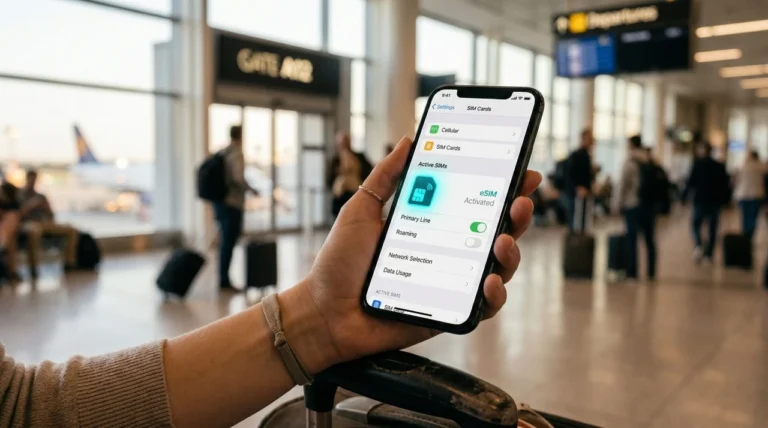
Современные iPhone давно научились работать с несколькими номерами одновременно: физическая SIM плюс eSIM или даже несколько цифровых карточек. В таком случае одна строка «Мой номер» уже не спасет — нужна полная картина. Откройте «Настройки → Мобильная сеть» (в некоторых версиях iOS — «Сотовые данные»), и в блоке SIM вы увидите все подключенные карточки с их номерами и отметками «Основной», «Дополнительный» или собственными названиями вроде «Работа» и «Личный».
Здесь же можно коснуться конкретной карточки и просмотреть детали: номер, сеть, статус роуминга. Для владельцев eSIM есть еще один маршрут — «Настройки → Основные → Об этом устройстве»: прокрутите вниз до блока с данными SIM-карт, где указаны номера и служебная информация. Этот раздел выручает, когда eSIM только что перенесена с другого устройства и вы хотите убедиться, что все «переехало» корректно.
USSD-запрос *161# — легенда, которая работает без интернета
Ситуация из жизни: телефон только что из коробки, Wi-Fi нет, баланс нулевой, а номер нужен прямо сейчас для регистрации в банковском приложении. Спасает проверенный годами USSD-код. Откройте «Телефон», наберите *161# и нажмите кнопку вызова — через мгновение на экране появится ваш номер в международном формате +380.
Комбинация *161# универсальна для всех трех крупных украинских операторов — Киевстар, Vodafone и lifecell — и срабатывает даже без интернета, без денег на счету и в роуминге.
USSD использует сигнальный канал сети, поэтому ему все равно на тарифы и трафик. Единственное условие — SIM-карта должна быть активной и зарегистрированной в сети. По результатам тестирования запрос отрабатывает за две-три секунды даже при слабом сигнале — там, где мессенджеры уже сдаются.
Способы для украинских операторов: сравнительная таблица
Каждый оператор предлагает собственный набор инструментов — от коротких команд до полноценных приложений с личным кабинетом. Собрали все самое полезное в одну таблицу, чтобы вы могли выбрать удобный вариант за полминуты.
| Оператор | USSD-команда | Мобильное приложение | Горячая линия |
| Киевстар | *161# | Мой Киевстар (номер на главном экране) | 466 |
| Vodafone | *161# | My Vodafone (личный кабинет) | 111 |
| lifecell | *161# | Мой lifecell (профиль абонента) | 5433 |
Источники данных: index.minfin.com.ua, wem.ua.
Приложения операторов — это отдельная песня. Если вы хоть раз авторизовались в «Мой Киевстар», My Vodafone или «Мой lifecell», номер всегда будет отображаться на главном экране вместе с балансом и остатками гигабайтов. Бонус: в приложении видно тариф, подключенные услуги и историю расходов, так что одна авторизация закрывает сразу кучу вопросов.
Еще четыре рабочих трюка, о которых часто забывают
Стандартные пути перекрывают девяносто процентов ситуаций, но жизнь любит подбрасывать нестандартные сценарии. Держите резервный арсенал:
- Позвоните другу или на второе собственное устройство — ваш номер появится на экране входящего вызова. Самый древний метод человечества, и до сих пор безупречный.
- Спросите Siri: фраза «Какой мой номер телефона?» заставит ассистента заглянуть в вашу карточку контакта и озвучить ответ.
- Посмотрите на упаковку стартового пакета — пластиковую карточку, из которой вы выдавливали SIM. Номер напечатан именно там.
- Проверьте мессенджеры: в профилях Viber, WhatsApp и Telegram номер, к которому привязан аккаунт, виден в разделе настроек профиля.
Каждый из этих вариантов выручает в своей ситуации. Звонок другу незаменим, когда SIM только что активирована и настройки еще не подтянулись. Siri удобна за рулем или когда руки заняты. А упаковка стартового пакета — настоящий спаситель для номера, который вы еще ни разу не использовали.
Что делать, если номер не отображается
Иногда в строке «Мой номер» красуется прочерк, «Неизвестно» или вообще чужие цифры. Паника здесь лишняя — причины обычно банальные. Чаще всего система просто не успела считать данные с новой SIM-карты: перезагрузите iPhone, и через несколько минут после регистрации в сети номер появится. Помогает и короткая манипуляция с авиарежимом — включите его на десять секунд и выключите, чтобы телефон заново «поздоровался» с сетью.
Второй типичный случай — устаревшая запись. Номер в настройках можно редактировать вручную, и если когда-то кто-то вписал туда другие цифры, система послушно их будет показывать. Зайдите в «Настройки → Телефон → Мой номер», коснитесь строки и исправьте значение. Важный нюанс: это меняет только отображение на устройстве, а не реальный номер в сети оператора — его истину всегда подтвердит запрос *161# или звонок на другой телефон.
Если ни один метод не сработал, а номер нужен срочно — возьмите паспорт и обратитесь в фирменный магазин оператора: консультант найдет ваши данные в базе за несколько минут.
Третий сценарий касается eSIM. После переноса цифровой карточки со старого iPhone профиль иногда активируется с задержкой. Проверьте в «Настройки → Мобильная сеть», включена ли нужная линия, и не стоит ли она в статусе «Ожидание активации». Обычно вопрос решается в течение нескольких минут, реже — после повторного сканирования QR-кода от оператора.
Безопасность: почему стоит знать свой номер наизусть
Мобильный номер давно перестал быть просто набором цифр для звонков. Это ключ к банковским приложениям, «Дії», электронной почте, соцсетям и государственным сервисам. Двухфакторная аутентификация, SMS-коды, восстановление паролей — все завязано на эти девять цифр после +380. Потеряете доступ — и восстановление аккаунтов превратится в квест с походами в офисы и ожиданием на линиях поддержки.
Поэтому полезная привычка — не только уметь быстро проверить номер, но и держать его записанным в надежном месте: в заметках с паролем, в менеджере паролей или старым добрым способом — на бумаге дома. И еще один совет из практики: никогда не диктуйте свой номер незнакомцам, которые звонят «от банка» или «от оператора». Настоящий сотрудник и так видит ваши данные в системе.
Проверка собственного номера на iPhone — дело тридцати секунд, если знать, куда смотреть. Меню «Настройки → Телефон» закрывает вопрос в большинстве случаев, карточка «Моя карточка» выручает, когда номером нужно поделиться, а универсальный запрос *161# работает даже на телефоне с нулевым балансом посреди поля без интернета. Владельцы eSIM и двух карточек найдут все в разделе «Мобильная сеть», а приложения операторов добавят к номеру еще и баланс с тарифом. Сохраните эту шпаргалку — и в следующий раз, когда кассир попросит номер для карты лояльности, вы ответите без малейшей паузы.