Viber зберігає історію ваших розмов переважно локально на телефоні, а не на центральних серверах компанії. Саме тому відновлення можливе лише за умови наявності попередньої резервної копії в Google Drive (Android) або iCloud (iOS). Якщо ви вчасно налаштували автоматичне копіювання, то після випадкового видалення чату, перевстановлення додатка чи навіть повної зміни пристрою можна повернути текст, фото та відео за кілька хвилин. У випадках, коли бекап відсутній, допомагають перевірка сповіщень, кешу або експорт чату, зроблений заздалегідь. Просунуті користувачі іноді вдаються до аналізу системних файлів, але це вимагає технічних навичок і обережності.
Найпоширеніші сценарії втрати — це ручне видалення чату, очищення даних додатка під час оновлення системи, перевстановлення без відновлення або перехід на новий телефон. Офіційні інструменти Viber дозволяють повернути переписку, якщо копія була створена до інциденту. При цьому важливо пам’ятати: процес відновлення перезаписує поточну історію на стан бекапу, тому повідомлення, що з’явилися після дати копії, можуть зникнути. Перед будь-якими діями рекомендується зробити свіжу копію або експортувати ключові розмови.
Для початківців головне — увімкнути авто-бекап і навчитися швидко перевіряти наявність копії. Досвідчені користувачі знають, як комбінувати методи: від простої перевірки сповіщень до роботи з файлами баз даних на rooted-пристроях. З цими знаннями ви зможете не лише реагувати на проблеми, а й будувати надійну систему збереження важливих розмов.
Архітектура зберігання повідомлень у Viber — чому відновлення залежить від вас
Viber використовує наскрізне шифрування, тому зміст чатів не зберігається на серверах компанії. Уся історія живе на вашому пристрої у зашифрованих базах даних. Коли ви видаляєте повідомлення або чат, вони зникають з локального сховища. Єдиний надійний спосіб повернути їх — це попередньо створена резервна копія, яка містить стан чатів на момент її створення.
Копії можна зберігати в хмарі Google Drive на Android або в iCloud на iPhone. Додатково Viber підтримує пряме перенесення по Wi-Fi між двома телефонами однієї платформи (починаючи з версії 25.0+). Якщо ж копії ніколи не створювалися, повідомлення зникають безповоротно — підтримка Viber не може їх повернути через шифрування.
Як увімкнути та налаштувати резервне копіювання Viber
Автоматичне копіювання — це фундамент, на якому будується все відновлення. Рекомендується увімкнути щоденний бекап для активних користувачів або щотижневий для тих, хто спілкується помірно. Обов’язково включайте опцію збереження фото та відео, якщо в чатах часто надсилають медіа.
На Android
Відкрийте Viber → натисніть «Додатково» (три крапки внизу) → «Параметри» → «Обліковий запис» → «Резервна копія Viber». Якщо ще не підключено, натисніть «Налаштування» в розділі Google Drive і виберіть акаунт. Далі оберіть частоту авто-бекапу (щодня / щотижня / щомісяця) та увімкніть «Включити фото» і «Включити відео». Натисніть «Створити копію зараз», щоб зробити першу повну копію негайно.
На iPhone
Спочатку переконайтеся, що Viber має доступ до iCloud: зайдіть у «Параметри» iPhone → ваше ім’я → «iCloud» → знайдіть Viber і увімкніть перемикач. Потім у самому додатку перейдіть «Додатково» → «Параметри» → «Обліковий запис» → «Резервна копія Viber». Тут можна обрати авто-бекап і включити медіафайли. Створіть першу копію вручну кнопкою «Створити копію зараз».
Після налаштування регулярно перевіряйте дату останньої копії та її розмір. Якщо розмір не зростає місяцями — щось пішло не так з підключенням до хмари.
Відновлення повної історії чатів з хмарної копії
Найпростіший і найнадійніший спосіб — перевстановлення додатка з подальшим відновленням. Видаліть Viber повністю, встановіть заново з Google Play або App Store, увійдіть за тим самим номером телефону. Під час активації додаток автоматично запропонує відновити дані з хмари — натисніть «Відновити зараз».
Якщо пропозиція не з’явилася, зробіть це вручну: «Додатково» → «Параметри» → «Обліковий запис» → «Резервна копія Viber» → «Відновити» → «Відновити зараз». Процес може тривати від кількох хвилин до півгодини залежно від обсягу медіа.
Важливий нюанс: відновлення повертає стан на момент створення бекапу. Усі повідомлення, надіслані чи отримані після цієї дати, будуть втрачені. Тому перед відновленням, якщо є можливість, зробіть скріншоти або експортуйте найважливіші поточні чати.
Швидкі способи повернути окремі видалені повідомлення
Коли зникає лише одне-два повідомлення, а не весь чат, повне відновлення з бекапу може бути надмірним. Спочатку перевірте історію сповіщень. На Android потягніть шторку сповіщень вниз і знайдіть «Історію сповіщень» (або довго затисніть сповіщення Viber). На iPhone відкрийте «Центр сповіщень» — іноді там залишається прев’ю видаленого тексту.
Другий швидкий варіант — попросити співрозмовника переслати потрібні повідомлення. Багато людей зберігають чати довше, ніж ви думаєте.
Ще один профілактичний інструмент — експорт чату. Відкрийте потрібну розмову → натисніть на ім’я контакту → «Інформація» → «Експортувати чат». Оберіть «Без медіа» або «З медіа» і надішліть файл собі на пошту або збережіть у хмарі. Це створює текстовий архів, який можна відкрити в будь-який момент.
Просунуті техніки відновлення для досвідчених користувачів
Якщо жоден простий метод не спрацював, можна спробувати глибше копнути в системні дані. На Android з root-доступом досвідчені користувачі шукають файли баз даних Viber у папці /data/data/com.viber.voip/databases/. Там часто зберігаються файли на кшталт viber_messages або подібні. Копіювання цих файлів з попередньої резервної копії пристрою іноді дозволяє вручну відновити історію, але ризик пошкодження даних дуже високий.
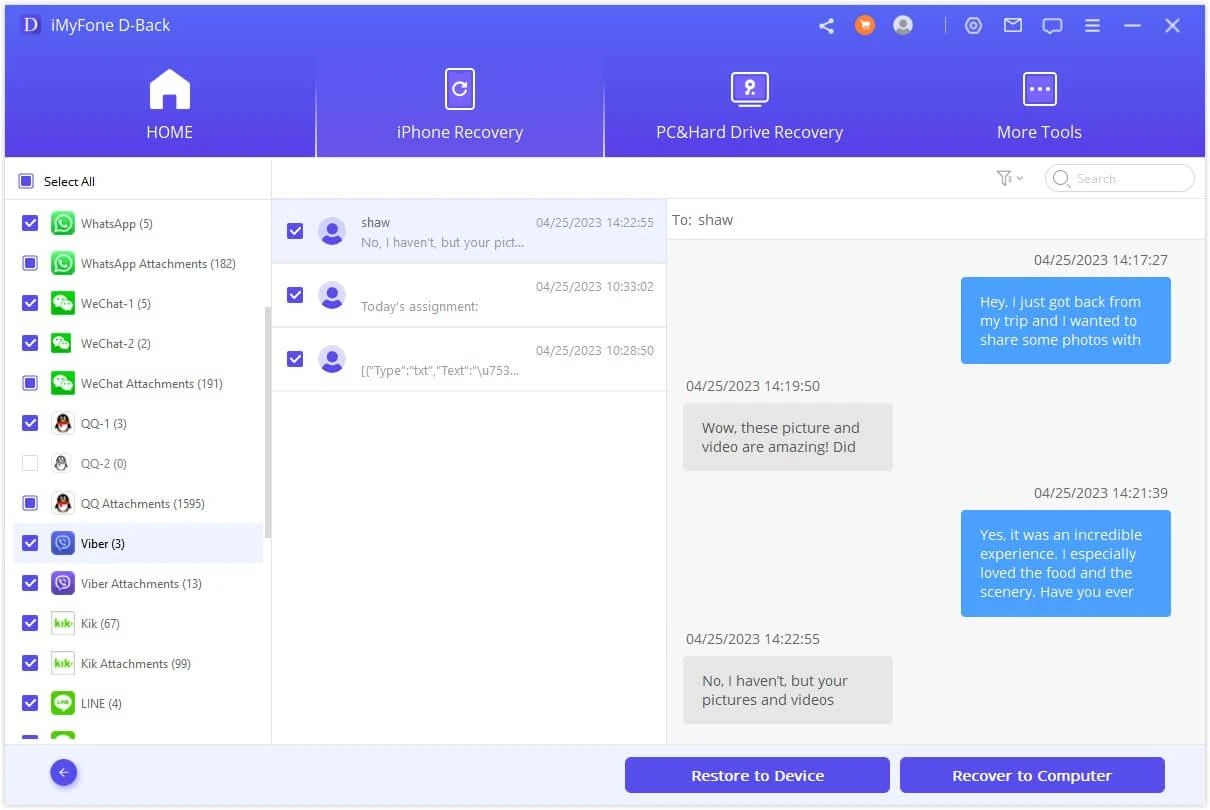
На iOS можна витягти інформацію з повної резервної копії iTunes/Finder через комп’ютер за допомогою спеціалізованих програм (наприклад, iMazing або PhoneRescue). Програма сканує бекап і дозволяє витягти базу Viber. Це складний процес, який вимагає пароля від бекапу та займає час. Успіх не гарантований, особливо якщо з моменту видалення пройшло багато часу і система перезаписала вільне місце.
Треті сторонні програми для відновлення даних (Dr.Fone, Tenorshare UltData та аналоги) теж іноді допомагають, але завжди перевіряйте відгуки та репутацію розробника. Ніколи не вводьте дані акаунта Viber у сумнівні сервіси.
Перенесення Viber на новий телефон або іншу платформу
При переході на новий телефон тієї ж платформи (Android → Android або iPhone → iPhone) найкраще використовувати хмарний бекап або пряме Wi-Fi перенесення. Для останнього обидва телефони повинні бути поруч, мати увімкнені Wi-Fi та Bluetooth, а версія Viber — не нижче 25.0. Додаток сам запропонує варіант «Перенести дані по Wi-Fi».
Перехід між платформами (Android ↔ iOS) напряму неможливий через різні формати бекапів. У такому випадку єдиний вихід — експортувати важливі чати заздалегідь у текстовий файл і перенести їх вручну.
Профілактика та корисні звички, щоб ніколи не втрачати переписку
Найкраще відновлення — це те, якого не довелося робити. Раз на місяць перевіряйте дату останньої копії в налаштуваннях Viber. Перед будь-яким оновленням системи, скиданням телефону чи перевстановленням додатка робіть ручний бекап.
Для особливо важливих розмов (ділові переговори, юридичні питання, сімейні спогади) періодично використовуйте функцію «Експортувати чат». Зберігайте файли в кількох місцях: на комп’ютері, у хмарі та на зовнішньому носії.
Увімкніть автозбереження медіа в галерею телефону («Параметри» → «Мультимедіа» → «Автозбереження фото та відео»). Тоді навіть якщо чат зникне, фотографії та відео залишаться у вашій галереї.
| Метод відновлення | Платформа | Складність | Ймовірність успіху | Головні обмеження |
|---|---|---|---|---|
| Хмарний бекап Viber | Android / iOS | Низька | Висока (якщо копія є) | Перезаписує поточну історію; потрібен той самий номер і акаунт хмари |
| Історія сповіщень | Android / iOS | Дуже низька | Середня (тільки недавні) | Працює лише для свіжих повідомлень |
| Експорт чату | Android / iOS | Низька | Висока (превентивно) | Потрібно робити заздалегідь |
| Файлове відновлення (root / ПК) | Android / iOS | Висока | Середня | Ризик пошкодження даних; вимагає технічних знань |
Найважливіше правило: ніколи не відкладайте створення резервної копії «на потім». Один раз налаштувавши авто-бекап і прив’язавши його до надійного акаунта хмари, ви отримуєте спокій, що важливі розмови не зникнуть навіть у найнесподіваніших ситуаціях.
Регулярно перевіряйте, чи підключений Viber до правильного акаунта Google чи iCloud, чи вистачає місця в хмарі та чи актуальна дата останньої копії. Ці прості звички перетворюють потенційну катастрофу втрати даних на рутинну, швидко вирішувану задачу. Якщо ж нічого з переліченого не допомогло — зверніться до співрозмовника або зафіксуйте ситуацію скріншотами для подальшого аналізу. Ваші розмови варті того, щоб їх берегти.