Viber хранит историю ваших разговоров преимущественно локально на устройстве, а не на серверах компании. Именно поэтому восстановление возможно только при наличии резервной копии в Google Drive (Android) или iCloud (iOS). Если вы вовремя включили автоматическое резервное копирование, то после случайного удаления чата, переустановки приложения или даже полной смены телефона можно вернуть текст, фото и видео за несколько минут. Когда бэкапа нет, помогают проверка уведомлений, кэша или заранее сделанный экспорт чата. Продвинутые пользователи иногда прибегают к анализу системных файлов, но это требует технических навыков и осторожности.
Самые частые сценарии потери сообщений — ручное удаление чата, очистка данных приложения при обновлении системы, переустановка без восстановления или переход на новый телефон. Официальные инструменты Viber позволяют вернуть переписку, если копия была создана до инцидента. Важно помнить: восстановление заменяет текущую историю на состояние бэкапа, поэтому сообщения, появившиеся после даты копии, могут исчезнуть. Перед любыми действиями рекомендуется создать свежий бэкап или экспортировать важные разговоры.
Новичкам в первую очередь нужно включить автобэкап и научиться быстро проверять наличие копий. Опытные пользователи комбинируют методы — от проверки уведомлений до работы с файлами баз данных на устройствах с root-доступом. Эти знания помогут не только исправлять проблемы, но и выстроить надежную систему защиты важных разговоров.
Архитектура хранения сообщений в Viber — почему восстановление зависит от вас
Viber использует сквозное шифрование, поэтому содержимое чатов не хранится на серверах компании. Вся история находится на вашем устройстве в зашифрованных базах данных. При удалении сообщений или чатов они исчезают из локального хранилища. Единственный надежный способ их вернуть — заранее созданная резервная копия, которая фиксирует состояние чатов на момент создания.
Копии сохраняются в облаке Google Drive на Android или в iCloud на iPhone. Кроме того, Viber поддерживает прямой перенос по Wi-Fi между двумя устройствами одной платформы (начиная с версии 25.0+). Если копии никогда не создавались, сообщения исчезают безвозвратно — поддержка Viber не сможет их восстановить из-за шифрования.
Как включить и настроить резервное копирование Viber
Автоматическое резервное копирование — основа успешного восстановления. Активным пользователям рекомендуется ежедневный бэкап, тем, кто общается умеренно, — еженедельный. Обязательно включайте сохранение фото и видео, если в чатах часто обмениваются медиафайлами.
На Android
Откройте Viber → нажмите «Дополнительно» (три точки внизу) → «Параметры» → «Аккаунт» → «Резервная копия Viber». Если еще не подключено, нажмите «Настройка» в разделе Google Drive и выберите аккаунт. Затем укажите частоту автобэкапа (ежедневно / еженедельно / ежемесячно) и включите опции «Включить фото» и «Включить видео». Нажмите «Создать копию сейчас», чтобы сразу сделать первую полную копию.
На iPhone
Сначала убедитесь, что у Viber есть доступ к iCloud: зайдите в «Настройки» iPhone → ваше имя → «iCloud» → найдите Viber и включите переключатель. Затем в приложении перейдите «Дополнительно» → «Параметры» → «Аккаунт» → «Резервная копия Viber». Здесь выберите расписание автобэкапа и включите сохранение медиафайлов. Создайте первую копию вручную с помощью кнопки «Создать копию сейчас».
После настройки регулярно проверяйте дату последней копии и ее размер. Если размер долго не меняется — проверьте подключение к облаку.
Восстановление полной истории чатов из облачной копии
Самый простой и надежный способ — переустановка приложения с последующим восстановлением. Полностью удалите Viber, установите заново из Google Play или App Store, войдите под тем же номером. Во время активации приложение автоматически предложит восстановить данные из облака — нажмите «Восстановить сейчас».
Если предложение не появилось, сделайте это вручную: «Дополнительно» → «Параметры» → «Аккаунт» → «Резервная копия Viber» → «Восстановить» → «Восстановить сейчас». Процесс может занять от нескольких минут до получаса в зависимости от объема медиа.
Важный нюанс: восстановление возвращает состояние на момент создания бэкапа. Все сообщения, отправленные или полученные позже, будут потеряны. Поэтому перед восстановлением по возможности сделайте скриншоты или экспортируйте самые важные текущие чаты.
Быстрые способы вернуть отдельные удаленные сообщения
Если пропало всего одно-два сообщения, а не весь чат, полное восстановление из бэкапа может быть излишним. Сначала проверьте историю уведомлений. На Android потяните вниз шторку уведомлений и найдите «Историю уведомлений» (или долго зажмите уведомление от Viber). На iPhone откройте «Центр уведомлений» — иногда там остается превью удаленного текста.
Второй быстрый способ — попросить собеседника переслать нужные сообщения. Многие хранят чаты дольше, чем кажется.
Еще один полезный инструмент — экспорт чата. Откройте разговор → нажмите на имя контакта → «Информация» → «Экспортировать чат». Выберите «Без медиа» или «С медиа» и отправьте файл себе на почту или сохраните в облаке. Получится текстовый архив, доступный в любой момент.
Продвинутые техники восстановления для опытных пользователей
Если простые методы не помогли, можно углубиться в системные данные. На Android с root-доступом ищут файлы баз данных Viber в папке /data/data/com.viber.voip/databases/. Там часто встречаются файлы вроде viber_messages. Копирование их из предыдущей резервной копии устройства иногда помогает восстановить историю, но риск повреждения данных высокий.
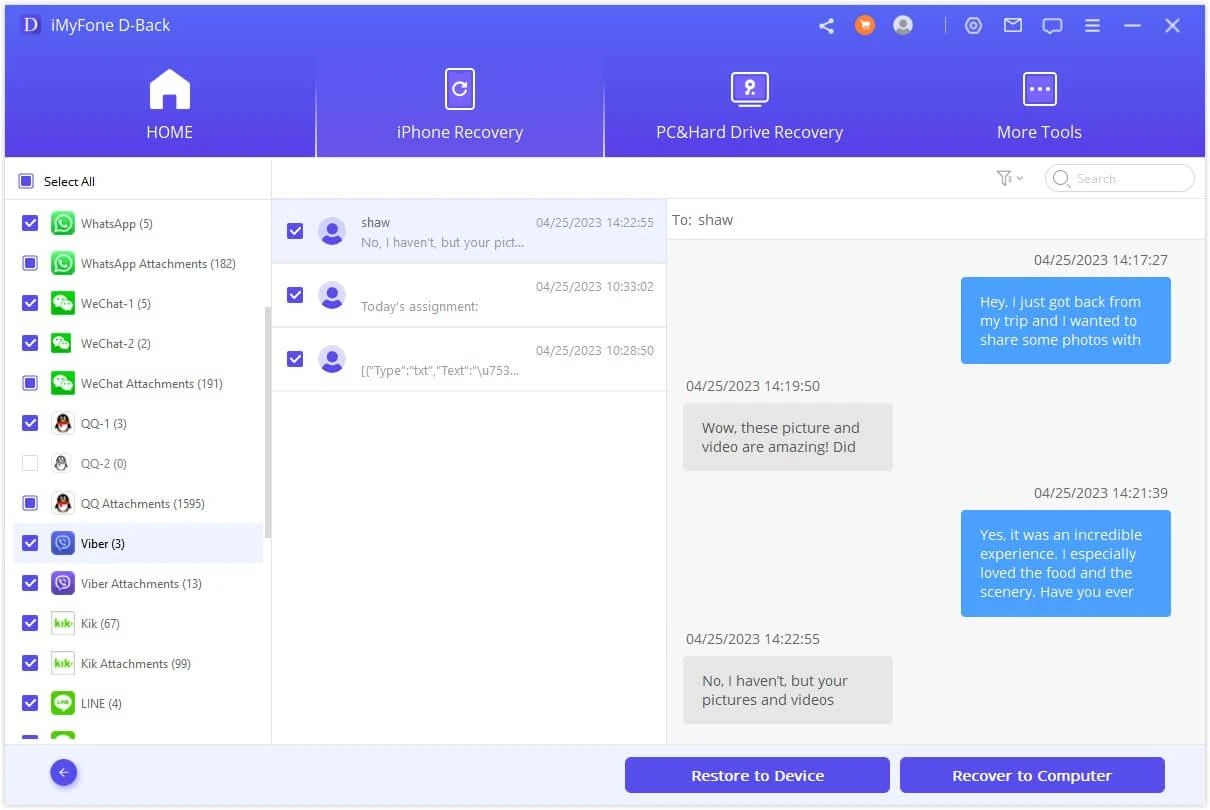
На iOS информацию извлекают из полной резервной копии iTunes/Finder через компьютер с помощью программ вроде iMazing или PhoneRescue. Они сканируют бэкап и позволяют вытащить базу Viber. Процесс сложный, требует пароля от бэкапа и не всегда дает результат, особенно если прошло много времени.
Сторонние программы восстановления данных (Dr.Fone, Tenorshare UltData и аналоги) тоже могут помочь, но всегда проверяйте отзывы и репутацию разработчика. Никогда не вводите данные аккаунта Viber в сомнительные сервисы.
Перенос Viber на новый телефон или другую платформу
При переходе на новый телефон той же платформы (Android → Android или iPhone → iPhone) лучше всего использовать облачный бэкап или прямой Wi-Fi-перенос. Для Wi-Fi-переноса оба устройства должны быть рядом, с включенными Wi-Fi и Bluetooth, а версия Viber — не ниже 25.0. Приложение само предложит «Перенести данные по Wi-Fi».
Переход между платформами (Android ↔ iOS) напрямую невозможен из-за разных форматов бэкапов. В этом случае экспортируйте важные чаты заранее в текстовый файл и перенесите вручную.
Профилактика и полезные привычки, чтобы никогда не терять переписку
Лучшее восстановление — то, которого не пришлось делать. Раз в месяц проверяйте дату последней копии в настройках Viber. Перед обновлением системы, сбросом телефона или переустановкой приложения всегда делайте ручной бэкап.
Для особенно важных разговоров (деловые переговоры, юридические вопросы, семейные воспоминания) регулярно используйте «Экспортировать чат». Храните файлы в нескольких местах: на компьютере, в облаке и на внешнем носителе.
Включите автосохранение медиа в галерею телефона («Параметры» → «Мультимедиа» → «Автосохранение фото и видео»). Тогда даже при исчезновении чата фото и видео останутся в галерее.
| Метод восстановления | Платформа | Сложность | Вероятность успеха | Главные ограничения |
|---|---|---|---|---|
| Облачный бэкап Viber | Android / iOS | Низкая | Высокая (если копия есть) | Перезаписывает текущую историю; нужен тот же номер и аккаунт облака |
| История уведомлений | Android / iOS | Очень низкая | Средняя (только недавние) | Работает только для свежих сообщений |
| Экспорт чата | Android / iOS | Низкая | Высокая (в качестве профилактики) | Нужно делать заранее |
| Файловое восстановление (root / ПК) | Android / iOS | Высокая | Средняя | Риск повреждения данных; требует технических знаний |
Самое важное правило: никогда не откладывайте создание резервной копии «на потом». Один раз настроив автобэкап и привязав его к надежному аккаунту облака, вы обеспечите себе спокойствие — важные разговоры не пропадут даже в самых неожиданных ситуациях.
Регулярно проверяйте, подключен ли Viber к правильному аккаунту Google или iCloud, хватает ли места в облаке и актуальна ли дата последней копии. Эти простые привычки превращают потенциальную потерю данных в легко решаемую задачу. Если ничего не помогло — обратитесь к собеседнику или зафиксируйте ситуацию скриншотами. Ваши разговоры того стоят.