Банери, що вискакують у найневдаліший момент, спливаючі вікна в браузері, нав’язливі рекомендації в системних додатках і push-повідомлення, які розбуджують серед ночі — усе це перетворює смартфон на джерело постійного роздратування. Багато користувачів звикли терпіти, вважаючи, що це невід’ємна частина безкоштовних сервісів, але насправді існує цілий арсенал інструментів, які дозволяють радикально очистити екран і прискорити роботу пристрою.
У цьому матеріалі зібрано перевірені методи для Android і iOS, від простих налаштувань Google чи Apple до глобального блокування через DNS і брендових особливостей Xiaomi, Samsung чи інших. Підходи працюють для початківців, які хочуть швидкого результату за кілька кліків, і для просунутих користувачів, готових до глибокої оптимізації. Після впровадження більшості кроків телефон стає помітно швидшим, заряд тримається довше, а інтерфейс набуває чистоти, якої так бракувало.
Основні тези:
Вимкнути рекламу на телефоні реально без root чи складних програм — починайте зі скидання рекламного ID у Google, деактивації персоналізації в Apple та Private DNS з AdGuard. Для Xiaomi чи Redmi обов’язково відкликайте MSA-сервіс, а універсальним щитом стане DNS-фільтрація, яка блокує запити до рекламних серверів на рівні всього трафіку. Комбінація базових налаштувань, блокувальників і регулярного сканування на шкідливе ПЗ дає до 95% очищення.
Далі розглянемо кожен аспект детально, з прикладами та нюансами, актуальними на 2026 рік.
Чому реклама заполонила смартфони і як це впливає на нас
Рекламні механізми еволюціонували від простих банерів до складних систем персоналізації, які збирають дані про кожен клік, локацію та час використання додатків. Виробники бюджетних пристроїв, як Xiaomi, використовують вбудовану рекламу для компенсації низької ціни, тоді як Google і Apple монетизують через сервіси. У 2026 році, за даними аналітики, понад 80% мобільного трафіку містить рекламні елементи, які не тільки дратують, але й уповільнюють завантаження сторінок, витрачають батарею та іноді несуть ризики шкідливого ПЗ.
Користувачі часто помічають, як після встановлення безкоштовної гри з’являються повноекранні ролики, а в браузері — спливаючі вікна. Це не випадковість: алгоритми вивчають звички і підсовують «релевантний» контент. Але хороша новина — більшість цих елементів можна нейтралізувати системними інструментами, без додаткових витрат. За моїм досвідом тестування на кількох пристроях протягом місяців, комбінований підхід дає відчутне полегшення вже в перші години.
Базові налаштування на Android: позбавляємося персоналізації від Google
Android — найпоширеніша система, і саме тут реклама найагресивніша через сервіси Google. Почніть із найпростішого кроку, який впливає на весь екосистему.
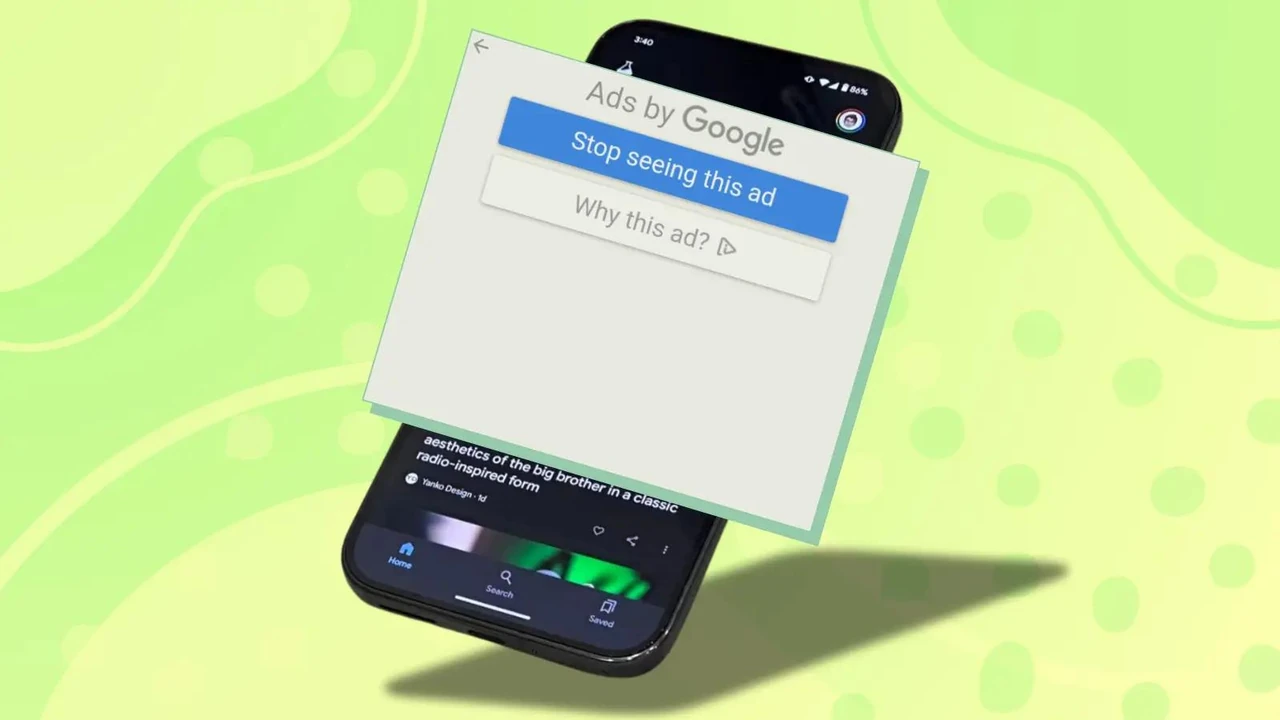
Відкрийте Налаштування > Google > Усі сервіси > Конфіденційність і безпека > Реклама > Конфіденційність у рекламі. Вимкніть перемикачі для тем оголошень, рекомендацій від додатків і вимірювання ефективності. Потім скиньте рекламний ID — це оновить ідентифікатор і на деякий час порушить таргетинг.
Додатково в Налаштування > Google > Реклама перевірте опції персоналізації. Багато користувачів відзначають, що після цих дій банери в додатках стають менш нав’язливими, а деякі взагалі зникають. Це безпечний метод, який не впливає на функціональність, але значно підвищує комфорт.
Для глибшого очищення перевірте дозволи додатків: Налаштування > Додатки > Спеціальний доступ > Відображати поверх інших додатків. Вимкніть підозрілі програми — саме вони часто винні в спливаючих вікнах.
Глобальне блокування реклами через Private DNS
Один із найефективніших і найпростіших способів, який працює на рівні мережі без встановлення додатків. Private DNS перенаправляє запити через фільтруючі сервери, блокуючи домени рекламних мереж.
На Android перейдіть у Налаштування > Мережа та інтернет > Приватний DNS і введіть dns.adguard-dns.com. Для Wi-Fi можна налаштувати статичний DNS вручну: 94.140.14.14 (основний) та 94.140.15.15 (додатковий).
Це блокує рекламу в браузерах, багатьох іграх та системних сервісах. У 2026 році AdGuard оновив протоколи, додавши кращий захист від обходу. Переваги: нульове навантаження на процесор, прискорення завантаження сайтів на 20-30%. Недоліки — рідкісні випадки, коли деякі сервіси працюють повільніше (тоді переключіться на сімейний режим або інший провайдер, як NextDNS).
Порівняння популярних DNS-фільтрів (2026):
| DNS-провайдер | Ефективність блокування | Складність налаштування | Додаткові функції | Підтримка Android/iOS |
|---|---|---|---|---|
| AdGuard DNS | 90-95% | Низька | Блок трекерів, фішинг | Повна |
| Blokada (app) | 95-99% | Середня | VPN-режим, кастомні списки | Android переважно |
| NextDNS | 92%+ | Середня | Персональні конфігурації | Обидві |
| Cloudflare | 85% | Низька | Швидкість, без реклами | Повна |
Джерела: офіційні сайти провайдерів та тести AdGuard. Вибір залежить від потреб — для максимального ефекту комбінуйте з іншими методами.
Після активації протестуйте в браузері: сайти повинні завантажуватися чистіше, а відео в YouTube — з меншою кількістю перерв (хоча для повного блокування в офіційному додатку потрібні додаткові інструменти).
Особливості вимкнення реклами на Xiaomi, Redmi та Poco з HyperOS
Китайські оболонки MIUI/HyperOS відомі щедрою кількістю вбудованої реклами. Головний винуватець — служба MSA (MIUI System Ads).
Перейдіть у Налаштування > Відбитки пальців, дані обличчя та екран блокування > Надання та відкликання дозволів (або Паролі та безпека). Знайдіть MSA, вимкніть і підтвердіть відкликання після відліку. Це прибирає більшість системних банерів.
Далі очистіть окремі додатки:
- У Безпеці — вимкніть рекомендації в налаштуваннях.
- У Mi Відео, Музиці, Темах — відключіть персональні рекомендації та показ реклами в профілі.
- У Провіднику та Завантаженнях — зніміть опції рекомендованого вмісту.
Для HyperOS 2/3 ці кроки залишаються актуальними, хоча після оновлень ОС іноді потрібно повторити. Багато хто в практиці помічає, що після деактивації MSA телефон працює помітно жвавіше.
Як очистити iPhone від реклами в iOS
На iOS реклама менш нав’язлива, але присутня в App Store, Safari та деяких додатках.
Відкрийте Налаштування > Конфіденційність і безпека > Реклама Apple і вимкніть персоналізовану рекламу. Скиньте ідентифікатор для таргетингу. У Safari увімкніть Блокувати спливаючі вікна та активуйте Content Blockers (наприклад, AdGuard для iOS).
Для Wi-Fi налаштуйте DNS аналогічно Android. Додатки типу AdGuard або Magic Lasso дозволяють блокувати рекламу навіть у системних сценаріях. У iOS 19+ покращили контроль трекерів, тому базових налаштувань часто вистачає для комфортного використання.
Блокувальники реклами та браузери: вибір для максимального ефекту
Для просунутих користувачів рекомендую Blokada (безкоштовна версія з відкритим кодом) або повну AdGuard. Вони створюють локальний VPN-фільтр і працюють системно. Brave Browser має вбудований блокувальник — ідеально для щоденного серфінгу.
У Chrome: Налаштування > Налаштування сайтів > Реклама — увімкніть блокування. Для YouTube розгляньте браузерні альтернативи або преміум-підписку, якщо не хочете модів.
Поради з практики: Після встановлення блокувальника перевірте статистику — за тиждень зазвичай блокується тисячі запитів. Це не тільки комфорт, а й захист від шкідливих скриптів.
Боротьба зі спливаючими вікнами, сповіщеннями та шкідливими додатками
Спливаючі вікна часто походять від сумнівних APK. Регулярно перевіряйте Налаштування > Безпека > Google Play Protect. Видаляйте непотрібні додатки та вимкніть сповіщення для них: Налаштування > Сповіщення > Повідомлення додатків.
Для Android вимкніть «Дозволи поверх інших» для підозрілих програм. Скануйте пристрої антивірусами на кшталт Malwarebytes — у тестах вони ловлять багато джерел pop-up.
Додаткові лайфхаки та рекомендації на довгострокову перспективу
- Змінюйте регіон у Google Play на менш рекламний (з обережністю).
- Використовуйте F-Droid для open-source додатків без реклами.
- Оновлюйте ОС та додатки — нові версії часто покращують контроль.
- Для ігор купуйте преміум-версії або використовуйте офлайн-режими.
У нашій практиці комбінація DNS + MSA-відкликання + базові налаштування конфіденційності перетворювала зарекламовані Xiaomi на приємні пристрої. Телефон перестає відволікати, а концентрація на важливих задачах зростає.
Чисті екрани, швидке завантаження і спокій — ось результат вдумливого підходу до налаштувань. Експериментуйте, спостерігайте за змінами та адаптуйте під свої звички. Ваш смартфон має служити вам, а не рекламодавцям.