Баннеры, выскакивающие в самый неподходящий момент, всплывающие окна в браузере, навязчивые рекомендации в системных приложениях и push-уведомления, которые будят среди ночи, — всё это превращает смартфон в источник постоянного раздражения. Многие пользователи привыкли терпеть, считая, что это неотъемлемая часть бесплатных сервисов, но на самом деле существует целый арсенал инструментов, которые позволяют радикально очистить экран и ускорить работу устройства.
В этом материале собраны проверенные методы для Android и iOS — от простых настроек Google или Apple до глобальной блокировки через DNS и фирменных особенностей Xiaomi, Samsung и других. Подходы подойдут и новичкам, которые хотят быстрого результата за несколько кликов, и продвинутым пользователям, готовым к глубокой оптимизации. После внедрения большинства шагов телефон становится заметно быстрее, заряд держится дольше, а интерфейс приобретает долгожданную чистоту.
Основные тезисы:
Отключить рекламу на телефоне реально без root и сложных программ — начинайте со сброса рекламного ID в Google, деактивации персонализации в Apple и Private DNS с AdGuard. Для Xiaomi или Redmi обязательно отключите службу MSA, а универсальной защитой станет DNS-фильтрация, которая блокирует запросы к рекламным серверам на уровне всего трафика. Комбинация базовых настроек, блокировщиков и регулярной проверки на вредоносное ПО даёт до 95% очищения.
Далее разберём каждый аспект подробно, с примерами и нюансами, актуальными на 2026 год.
Почему реклама заполонила смартфоны и как это влияет на нас
Рекламные механизмы эволюционировали от простых баннеров до сложных систем персонализации, которые собирают данные о каждом клике, местоположении и времени использования приложений. Производители бюджетных устройств, таких как Xiaomi, используют встроенную рекламу для компенсации низкой цены, в то время как Google и Apple монетизируют свои сервисы. В 2026 году, по данным аналитики, более 80% мобильного трафика содержит рекламные элементы, которые не только раздражают, но и замедляют загрузку страниц, расходуют батарею и иногда несут риски вредоносного ПО.
Пользователи часто замечают, как после установки бесплатной игры появляются полноэкранные ролики, а в браузере — всплывающие окна. Это не случайность: алгоритмы изучают привычки и подсовывают «релевантный» контент. Хорошая новость — большинство этих элементов можно нейтрализовать встроенными инструментами без дополнительных расходов. По опыту тестирования на нескольких устройствах в течение месяцев, комбинированный подход приносит ощутимое облегчение уже в первые часы.
Базовые настройки на Android: избавляемся от персонализации Google
Android — самая распространённая система, и именно здесь реклама наиболее агрессивна из-за сервисов Google. Начните с самого простого шага, который влияет на всю экосистему.
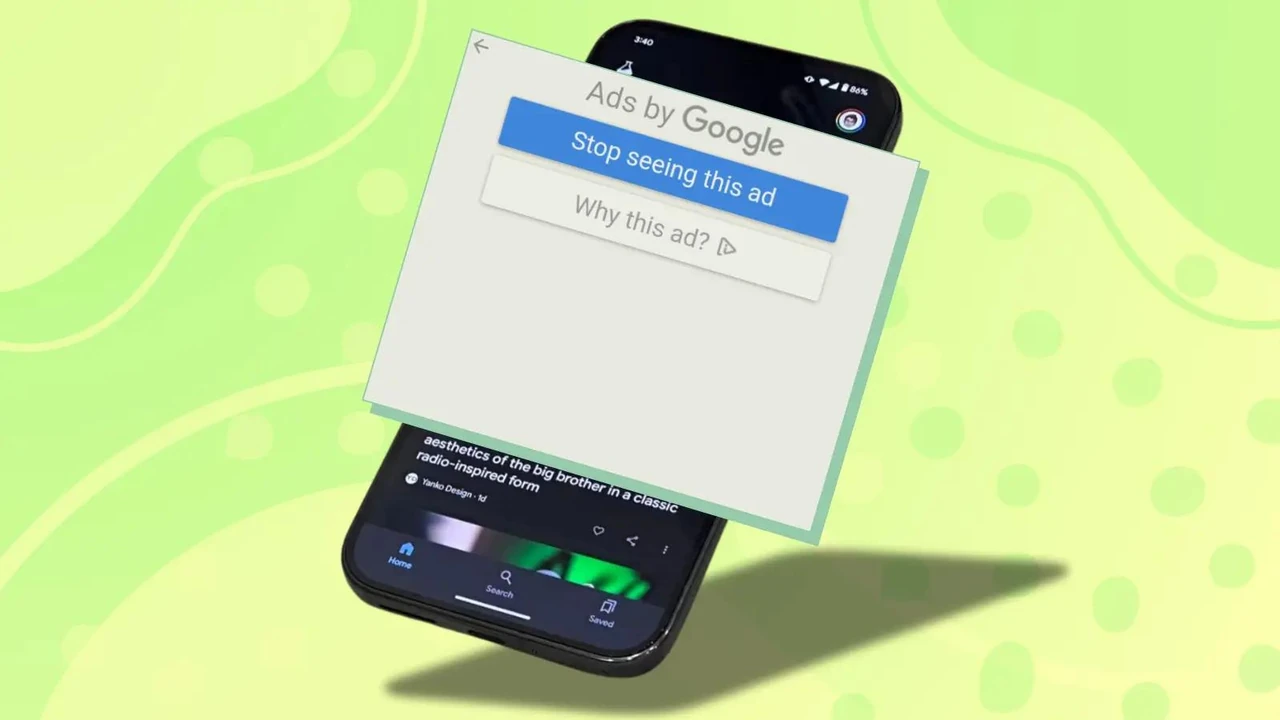
Откройте Настройки > Google > Все сервисы > Конфиденциальность и безопасность > Реклама > Конфиденциальность в рекламе. Отключите переключатели для тем объявлений, рекомендаций от приложений и измерения эффективности. Затем сбросьте рекламный ID — это обновит идентификатор и на время нарушит таргетинг.
Дополнительно в Настройки > Google > Реклама проверьте параметры персонализации. Многие пользователи отмечают, что после этих действий баннеры в приложениях становятся менее навязчивыми, а некоторые вовсе исчезают. Это безопасный метод, который не влияет на функциональность, но значительно повышает комфорт.
Для более глубокого очищения проверьте разрешения приложений: Настройки > Приложения > Специальный доступ > Отображать поверх других приложений. Отключите подозрительные программы — именно они чаще всего виноваты во всплывающих окнах.
Глобальная блокировка рекламы через Private DNS
Один из самых эффективных и простых способов, который работает на уровне сети без установки приложений. Private DNS перенаправляет запросы через фильтрующие серверы, блокируя домены рекламных сетей.
На Android перейдите в Настройки > Сеть и интернет > Приватный DNS и введите dns.adguard-dns.com. Для Wi-Fi можно настроить статический DNS вручную: 94.140.14.14 (основной) и 94.140.15.15 (дополнительный).
Это блокирует рекламу в браузерах, многих играх и системных сервисах. В 2026 году AdGuard обновил протоколы, добавив улучшенную защиту от обхода. Преимущества: нулевая нагрузка на процессор, ускорение загрузки сайтов на 20–30%. Недостатки — редкие случаи, когда отдельные сервисы работают медленнее (тогда переключитесь на семейный режим или другого провайдера, например NextDNS).
Сравнение популярных DNS-фильтров (2026):
| DNS-провайдер | Эффективность блокировки | Сложность настройки | Дополнительные функции | Поддержка Android/iOS |
|---|---|---|---|---|
| AdGuard DNS | 90-95% | Низкая | Блокировка трекеров и фишинга | Полная |
| Blokada (app) | 95-99% | Средняя | VPN-режим, кастомные списки | Android преимущественно |
| NextDNS | 92%+ | Средняя | Персональные конфигурации | Обе |
| Cloudflare | 85% | Низкая | Скорость, без рекламы | Полная |
Источники: официальные сайты провайдеров и тесты AdGuard. Выбор зависит от ваших потребностей — для максимального эффекта комбинируйте с другими методами.
После активации протестируйте в браузере: сайты должны загружаться чище, а видео в YouTube — с меньшим количеством прерываний (хотя для полной блокировки в официальном приложении потребуются дополнительные инструменты).
Особенности отключения рекламы на Xiaomi, Redmi и Poco с HyperOS
Китайские оболочки MIUI/HyperOS известны обилием встроенной рекламы. Главный виновник — служба MSA (MIUI System Ads).
Перейдите в Настройки > Отпечатки пальцев, данные лица и экран блокировки > Предоставление и отзыв разрешений (или «Пароли и безопасность»). Найдите MSA, отключите и подтвердите отзыв после отсчёта. Это убирает большинство системных баннеров.
Далее очистите отдельные приложения:
- В Безопасности — отключите рекомендации в настройках.
- В Mi Видео, Музыке, Темах — отключите персональные рекомендации и показ рекламы в профиле.
- В Проводнике и Загрузках — отключите опции рекомендуемого контента.
Для HyperOS 2/3 эти шаги остаются актуальными, хотя после обновлений ОС иногда требуется повторить. Многие пользователи отмечают, что после деактивации MSA телефон работает заметно живее.
Как очистить iPhone от рекламы в iOS
На iOS реклама менее навязчива, но присутствует в App Store, Safari и некоторых приложениях.
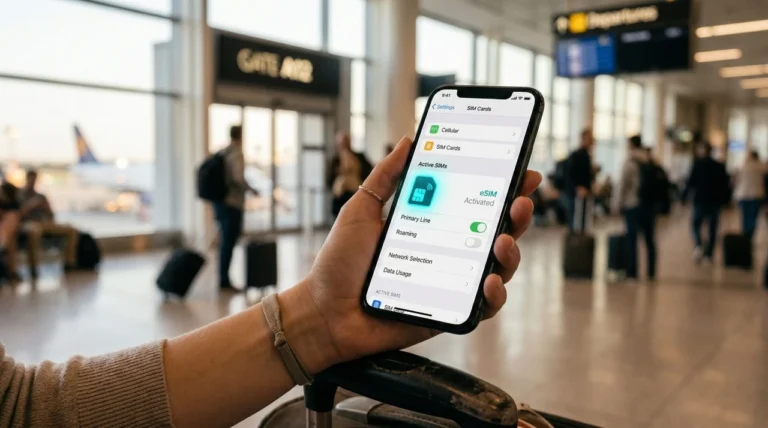
Откройте Настройки > Конфиденциальность и безопасность > Реклама Apple и отключите персонализированную рекламу. Сбросьте идентификатор для таргетинга. В Safari включите Блокировать всплывающие окна и активируйте Content Blockers (например, AdGuard для iOS).
Для Wi-Fi настройте DNS аналогично Android. Приложения вроде AdGuard или Magic Lasso позволяют блокировать рекламу даже в системных сценариях. В iOS 19+ улучшили контроль трекеров, поэтому базовых настроек часто достаточно для комфортного использования.
Блокировщики рекламы и браузеры: выбор для максимального эффекта
Для продвинутых пользователей рекомендую Blokada (бесплатная версия с открытым кодом) или полную AdGuard. Они создают локальный VPN-фильтр и работают системно. Brave Browser имеет встроенный блокировщик — идеально для повседневного серфинга.
В Chrome: Настройки > Настройки сайтов > Реклама — включите блокировку. Для YouTube рассмотрите браузерные альтернативы или премиум-подписку, если не хотите модов.
Советы из практики: После установки блокировщика проверьте статистику — за неделю обычно блокируется тысячи запросов. Это не только комфорт, но и защита от вредоносных скриптов.
Борьба со всплывающими окнами, уведомлениями и вредоносными приложениями
Всплывающие окна часто исходят от сомнительных APK. Регулярно проверяйте Настройки > Безопасность > Google Play Protect. Удаляйте ненужные приложения и отключите уведомления для них: Настройки > Уведомления > Уведомления приложений.
Для Android отключите «Разрешения поверх других» для подозрительных программ. Сканируйте устройства антивирусами вроде Malwarebytes — в тестах они ловят много источников pop-up.
Дополнительные лайфхаки и рекомендации на долгосрочную перспективу
- Меняйте регион в Google Play на менее рекламный (с осторожностью).
- Используйте F-Droid для open-source приложений без рекламы.
- Обновляйте ОС и приложения — новые версии часто улучшают контроль.
- Для игр покупайте премиум-версии или используйте оффлайн-режимы.
В нашей практике комбинация DNS + отключение MSA + базовые настройки конфиденциальности превращала зарекламированные Xiaomi в приятные устройства. Телефон перестаёт отвлекать, а концентрация на важных задачах растёт.
Чистые экраны, быстрая загрузка и спокойствие — вот результат продуманного подхода к настройкам. Экспериментируйте, наблюдайте за изменениями и адаптируйте под свои привычки. Ваш смартфон должен служить вам, а не рекламодателям.