SysMain — это встроенная служба Windows, которая с 2006 года эволюционировала от простого механизма предварительной загрузки программ до комплексного инструмента управления оперативной памятью. Она анализирует привычки пользователя, прогнозирует запуск приложений и загружает их компоненты в RAM заранее, а также сжимает неактивные страницы памяти, чтобы уменьшить обращения к диску. В современных версиях Windows 10 и 11 именно сжатие памяти стало одной из ключевых функций, которая позволяет системе «вмещать» больше данных в имеющийся объем RAM без заметной потери скорости.
Для новичков это звучит как умный помощник, который запоминает, что вы обычно делаете после включения компьютера, и готовит нужные файлы еще до того, как вы кликнете на иконку. Для опытных пользователей SysMain — это часть диспетчера памяти, которая работает внутри svchost.exe, ведет статистику в папке C:WindowsPrefetch и влияет на показатели сжатой памяти в Диспетчере задач. Служба не является критической для работы системы, поэтому ее можно тонко настраивать или отключать в зависимости от конфигурации оборудования.
В 2026 году, когда большинство ПК имеют NVMe-накопители и 16–32 ГБ оперативной памяти, споры вокруг SysMain не утихают: одни считают ее полезным фоновым оптимизатором, другие — источником непредсказуемых скачков нагрузки на процессор и диск. Понимание внутренней работы службы помогает принимать взвешенные решения вместо слепого копирования советов с форумов.
Откуда взялась SysMain и почему Microsoft изменила название
История SysMain начинается еще с Windows Vista, где службу впервые представили под именем Superfetch. Она пришла на смену более старому механизму Prefetcher из Windows XP и имела целью уменьшить время загрузки программ на жестких дисках, которые тогда доминировали. Superfetch анализировала, какие файлы и библиотеки DLL чаще всего используются, и загружала их в память во время простоя системы.
В октябре 2018 года с выходом Windows 10 версии 1809 (сборка 17763) Microsoft переименовала службу в SysMain. Изменение названия было не просто ребрендингом — оно отражало смену акцентов. Если раньше главной задачей считалась предварительная загрузка программ (prefetching), то с появлением SSD и ростом объемов RAM основная ценность сместилась на сжатие памяти и объединение страниц. Служба начала активнее взаимодействовать с диспетчером памяти, чтобы уменьшать количество операций записи на диск и эффективнее использовать имеющуюся оперативную память.
Сегодня SysMain продолжает работать в Windows 11, где ее поведение еще больше интегрировано с современными механизмами управления памятью. Название «SysMain» подчеркивает системный характер службы, а не просто «супер-выборку» данных, как это было раньше. Эта эволюция важна для понимания: то, что хорошо работало на HDD 2007 года, не обязательно дает такой же эффект на NVMe 2026 года.
Как работает SysMain: механизмы предварительной загрузки и сжатия памяти
Служба работает в несколько этапов. Сначала она собирает информацию о запусках программ и доступах к файлам — эти данные сохраняются в специальных файлах трассировки в папке C:WindowsPrefetch. Каждый файл имеет расширение .pf и содержит сведения о том, какие страницы кода и данных нужны для быстрого старта конкретного приложения. Со временем SysMain строит статистическую модель «сценариев использования» — например, «пользователь обычно открывает браузер, затем Excel, а вечером — медиаплеер».
Во время простоя компьютера служба обрабатывает эти трассировки и загружает прогнозируемые компоненты в оперативную память. Это не полная загрузка программы в активную память, а размещение данных в standby-списках, откуда они могут быстро перейти в активное состояние. Дополнительно SysMain выполняет сжатие неиспользуемых страниц памяти (Memory Compression). Вместо того чтобы сразу выгружать холодные данные на диск в файл подкачки, система сжимает их в RAM, используя CPU. При повторном обращении данные быстро распаковываются — это значительно быстрее, чем чтение с диска.
Еще одна важная функция — Page Combining, или объединение страниц. Если в памяти есть несколько копий одинаковых данных (например, одинаковые DLL в разных процессах), служба объединяет их в одну физическую страницу, уменьшая общее потребление RAM. Все это происходит прозрачно для пользователя, но именно поэтому иногда можно увидеть в Диспетчере задач процесс «Сжатие памяти» с заметным потреблением ресурсов.
Преимущества использования службы SysMain
Самое очевидное преимущество — ускорение холодного запуска часто используемых программ. На системах с HDD или небольшим объемом RAM (8 ГБ и меньше) эффект заметен сразу: Excel или браузер с десятками вкладок открываются на 1–3 секунды быстрее после нескольких дней «обучения» службы. Сжатие памяти позволяет эффективнее использовать имеющийся объем RAM и реже прибегать к файлу подкачки, что особенно ценно на ноутбуках с медленными дисками.
Дополнительно SysMain уменьшает общее количество операций записи на диск в долгосрочной перспективе. Вместо того чтобы постоянно выгружать и загружать одни и те же данные, система держит их сжатыми в RAM. Это продлевает ресурс SSD и уменьшает износ накопителя. На практике многие пользователи с 8–12 ГБ RAM отмечают более стабильную работу во время многозадачности именно благодаря этим механизмам.
- Быстрый запуск программ — после 3–7 дней анализа служба точно знает, какие DLL и данные нужны чаще всего, и держит их наготове.
- Экономия дисковых операций — сжатие и объединение страниц уменьшают количество обращений к файлу подкачки.
- Лучшая утилизация RAM — на системах с ограниченной памятью позволяет «вместить» больше активных задач без сильного падения производительности.
- Автоматическая адаптация — служба сама обновляет свою модель при изменении привычек пользователя или после установки новых программ.
Эти преимущества наиболее ощутимы на устройствах, где скорость диска или объем RAM являются узким местом. В таких условиях SysMain действует как невидимый помощник, который сглаживает неровности аппаратного обеспечения.
Недостатки и типичные проблемы с высокой нагрузкой
Самая распространенная жалоба — скачки нагрузки на процессор, диск или оперативную память. Особенно это заметно в первые 10–30 минут после загрузки Windows или после установки крупных обновлений и новых программ. Служба активно анализирует трассировки и «перестраивает» свою модель, что может занимать до 15–20% CPU и вызывать 100% нагрузку на диск на HDD.
На системах с SSD NVMe и 16+ ГБ RAM польза от предварительной загрузки становится минимальной — задержка доступа к данным на современном накопителе составляет микросекунды, поэтому выигрыш в 50–200 мс часто незаметен. Вместо этого фоновая активность SysMain может создавать микрозадержки в играх или при работе с тяжелыми приложениями. Некоторые пользователи отмечают, что после отключения службы система становится «предсказуемее» — без случайных всплесков активности svchost.exe.
Еще одна проблема — конфликты с программами-оптимизаторами RAM или агрессивными антивирусами. Они могут «чистить» standby-память, которую только что подготовила SysMain, заставляя службу начинать работу заново. В таких случаях нагрузка только растет.
Влияние SysMain на разные конфигурации оборудования в 2026 году
В 2026 году оборудование сильно отличается, и рекомендации относительно SysMain зависят от конкретной конфигурации. Вот обобщенная картина на основе наблюдений за разными системами:
| Конфигурация | Польза от SysMain | Типичные проблемы | Рекомендация |
|---|---|---|---|
| HDD 5400 об/мин, 8 ГБ RAM | Высокая — заметное ускорение запуска программ | Сильные скачки нагрузки на диск во время анализа | Оставить включенной |
| SATA SSD, 16 ГБ RAM | Средняя — полезное сжатие памяти | Редкие всплески после обновлений | Оставить, мониторить |
| NVMe SSD, 32+ ГБ RAM, игровой ПК | Низкая — выигрыш в миллисекундах | Возможные микрозадержки в играх, лишняя фоновая активность | Часто отключают |
| Ноутбук с eMMC, 8 ГБ RAM | Высокая — экономия ресурсов диска | Высокая нагрузка при многозадачности | Оставить включенной |
Эти рекомендации не являются универсальными — лучший способ убедиться — протестировать систему с включенной и отключенной службой в течение нескольких дней. Многие пользователи современных конфигураций после отключения отмечают более стабильную работу без ущерба для повседневных задач.
Диагностика проблем с SysMain: инструменты и признаки
Чтобы понять, влияет ли именно SysMain на производительность, стоит воспользоваться встроенными инструментами Windows. В Диспетчере задач на вкладке «Производительность» → «Память» можно увидеть график «Сжатие памяти» — если он постоянно высокий и сопровождается всплесками CPU, это может быть связано с работой службы. В Resource Monitor (resmon.exe) на вкладках CPU и Диск легко найти svchost.exe с меткой SysMain и посмотреть, сколько ресурсов он потребляет в реальном времени.
Полезным является и PowerShell-командлет Get-MMAgent — он показывает состояние компонентов службы: MemoryCompression, PageCombining, ApplicationPreLaunch и других. Если после загрузки системы в течение 20–30 минут наблюдаются высокие нагрузки на диск или процессор без видимой причины, а в Event Viewer появляются события, связанные с Prefetch или Diagnostics-Performance, вероятность причастности SysMain высока.
В моей практике чаще всего проблемы возникали после крупных обновлений Windows или установки пакетов программ, когда служба вынуждена полностью перестраивать свою модель использования. В таких случаях кратковременное отключение службы на 1–2 дня часто помогало системе «успокоиться», после чего ее можно было вернуть.
Стоит ли отключать SysMain: практический подход для новичков и продвинутых
Универсального ответа нет — все зависит от вашего оборудования и приоритетов. Если компьютер старый, с HDD и 8 ГБ RAM, лучше оставить службу включенной: выигрыш в скорости запуска программ и экономии памяти будет ощутимым. На современном игровом ПК с NVMe и 32 ГБ RAM многие отключают SysMain, чтобы избежать фоновой активности и получить более предсказуемое поведение системы в играх и тяжелых приложениях.
Важный нюанс: отключение службы часто влияет и на сжатие памяти. Некоторые пользователи после этого наблюдают рост потребления RAM в состоянии покоя, другие — наоборот, менее «раздутый» standby-список. Поэтому перед окончательным решением стоит отключить службу, поработать 3–5 дней в привычном режиме и сравнить ощущения и показатели в Диспетчере задач.
Для ноутбуков и рабочих станций с ограниченной памятью я обычно рекомендую оставлять SysMain активной — сжатие памяти там дает больше пользы, чем потенциальные микрозадержки. Для мощных десктопов с большим объемом RAM и быстрым диском — тестировать отключение. В любом случае изменение всегда обратимо: достаточно вернуть тип запуска на «Автоматический» и перезагрузить компьютер.
Пошаговые инструкции по управлению службой SysMain
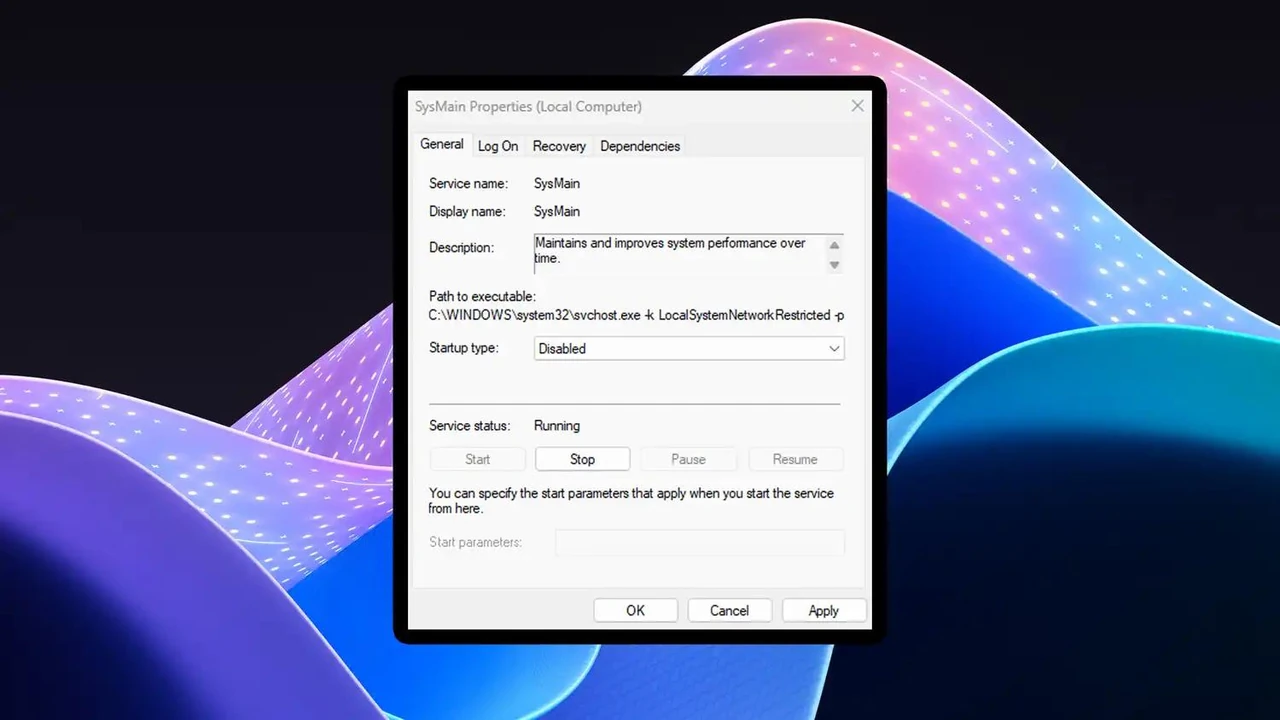
Самый простой способ для большинства пользователей — через оснастку «Службы». Нажмите Win + R, введите services.msc и нажмите Enter. Найдите в списке SysMain (или Service Host: SysMain), дважды кликните, остановите службу кнопкой «Остановить» и измените тип запуска на «Отключена». После этого перезагрузите компьютер. Чтобы вернуть все назад — выберите «Автоматический» и запустите службу.
Для тех, кто хочет более точного управления, подойдет PowerShell от имени администратора. Команды Get-Service SysMain, Stop-Service SysMain и Set-Service SysMain -StartupType Disabled позволяют быстро проверить состояние и изменить его. Чтобы повлиять только на отдельные компоненты (например, отключить только сжатие памяти, оставив prefetch), используйте Disable-MMAgent -MemoryCompression и аналогичные команды для других компонентов.
Опытные пользователи могут редактировать реестр: путь HKEY_LOCAL_MACHINESYSTEMCurrentControlSetServicesSysMain, параметр Start = 4 (отключена). Для legacy Prefetcher существует отдельный ключ в Memory ManagementPrefetchParameters — EnablePrefetcher со значениями 0 (отключено), 2 или 3 (включено). Изменения в реестре требуют перезагрузки и осторожности — неправильные действия могут повлиять на стабильность системы.
Дополнительные настройки и смежные функции Windows
SysMain тесно связана с другими механизмами Windows. Файл подкачки (pagefile.sys) продолжает играть роль «запасного аэродрома», когда сжатие памяти уже не справляется. Многие, кто отключает SysMain, одновременно оптимизируют размер файла подкачки или переносят его на другой диск. Также стоит обратить внимание на ReadyBoost (если используется флешка) — хотя эта технология менее актуальна в 2026 году, она все еще может дополнять работу службы на слабых системах.
Для геймеров и профессионалов, которые работают с тяжелыми приложениями, иногда полезно комбинировать отключение SysMain с другими твиками: отключением ненужных служб, настройкой плана питания на «Максимальная производительность» и мониторингом через MSI Afterburner или HWInfo. Главное — изменять параметры постепенно и фиксировать результаты, чтобы понимать, какой именно твик дал эффект.
В итоге SysMain — это не просто «лишняя служба», а сложный инструмент, который Microsoft продолжает развивать уже почти двадцать лет. Понимание его работы позволяет не слепо следовать советам из интернета, а принимать решения, исходя из реальной конфигурации вашего компьютера и задач, которые вы перед ним ставите. Тестируйте, наблюдайте за показателями и выбирайте тот вариант, при котором система работает именно так, как нужно именно вам.