SysMain — це вбудована служба Windows, яка з 2006 року еволюціонувала від простого механізму попереднього завантаження програм до комплексного інструменту керування оперативною пам’яттю. Вона аналізує звички користувача, прогнозує запуск додатків і завантажує їхні компоненти в RAM заздалегідь, а також стискає неактивні сторінки пам’яті, щоб зменшити звернення до диска. У сучасних версіях Windows 10 та 11 саме стиснення пам’яті стало однією з ключових функцій, яка дозволяє системі «вміщувати» більше даних у наявний обсяг RAM без помітної втрати швидкості.
Для новачків це звучить як розумний помічник, який запам’ятовує, що ви зазвичай робите після ввімкнення комп’ютера, і готує потрібні файли ще до того, як ви клікнете на іконку. Для досвідчених користувачів SysMain — це частина диспетчера пам’яті, яка працює всередині svchost.exe, веде статистику в папці C:WindowsPrefetch і впливає на показники стисненої пам’яті в Диспетчері завдань. Служба не є критичною для роботи системи, тому її можна тонко налаштовувати або вимикати залежно від конфігурації обладнання.
У 2026 році, коли більшість ПК мають NVMe-накопичувачі та 16–32 ГБ оперативної пам’яті, суперечки навколо SysMain не вщухають: одні вважають її корисним фоновим оптимізатором, інші — джерелом непередбачуваних стрибків навантаження на процесор і диск. Розуміння внутрішньої роботи служби допомагає ухвалювати зважені рішення замість сліпого копіювання порад з форумів.
Звідки взялася SysMain і чому Microsoft змінила назву
Історія SysMain починається ще з Windows Vista, де службу вперше представили під іменем Superfetch. Вона прийшла на зміну старішому механізму Prefetcher з Windows XP і мала на меті зменшити час завантаження програм на жорстких дисках, які тоді домінували. Superfetch аналізувала, які файли і бібліотеки DLL найчастіше використовуються, і завантажувала їх у пам’ять під час простою системи.
У жовтні 2018 року з виходом Windows 10 версії 1809 (збірка 17763) Microsoft перейменувала службу на SysMain. Зміна назви не була просто ребрендингом — вона відображала зміну акцентів. Якщо раніше головним завданням вважалося попереднє завантаження програм (prefetching), то з появою SSD і зростанням обсягів RAM основна цінність змістилася на стиснення пам’яті та об’єднання сторінок. Служба почала активніше взаємодіяти з диспетчером пам’яті, щоб зменшувати кількість операцій запису на диск і ефективніше використовувати наявну оперативну пам’ять.
Сьогодні SysMain продовжує працювати в Windows 11, де її поведінка ще більше інтегрована з сучасними механізмами керування пам’яттю. Назва «SysMain» підкреслює системний характер служби, а не просто «супер-вибірку» даних, як це було раніше. Ця еволюція важлива для розуміння: те, що добре працювало на HDD 2007 року, не обов’язково дає такий самий ефект на NVMe 2026 року.
Як працює SysMain: механізми попереднього завантаження та стиснення пам’яті
Служба працює в кілька етапів. Спочатку вона збирає інформацію про запуски програм і доступи до файлів — ці дані зберігаються у спеціальних файлах трасування в папці C:WindowsPrefetch. Кожен файл має розширення .pf і містить відомості про те, які сторінки коду і даних потрібні для швидкого старту конкретного додатка. З часом SysMain будує статистичну модель «сценаріїв використання» — наприклад, «користувач зазвичай відкриває браузер, потім Excel, а ввечері — медіаплеєр».
Під час простою комп’ютера служба обробляє ці трасування і завантажує передбачені компоненти в оперативну пам’ять. Це не повне завантаження програми в активну пам’ять, а розміщення даних у standby-списках, звідки вони можуть швидко перейти в активний стан. Додатково SysMain виконує стиснення невикористовуваних сторінок пам’яті (Memory Compression). Замість того щоб одразу вивантажувати холодні дані на диск у файл підкачки, система стискає їх у RAM, використовуючи CPU. При повторному зверненні дані швидко розпаковуються — це значно швидше, ніж читання з диска.
Ще одна важлива функція — Page Combining, або об’єднання сторінок. Якщо в пам’яті є кілька копій однакових даних (наприклад, однакові DLL у різних процесах), служба об’єднує їх в одну фізичну сторінку, зменшуючи загальне споживання RAM. Усе це відбувається прозоро для користувача, але саме тому іноді можна побачити в Диспетчері завдань процес «Стиснення пам’яті» з помітним споживанням ресурсів.
Переваги використання служби SysMain
Найочевидніша перевага — прискорення холодного запуску часто використовуваних програм. На системах з HDD або невеликим обсягом RAM (8 ГБ і менше) ефект помітний одразу: Excel чи браузер з десятками вкладок відкриваються на 1–3 секунди швидше після кількох днів «навчання» служби. Стиснення пам’яті дозволяє ефективніше використовувати наявний обсяг RAM і рідше вдаватися до файлу підкачки, що особливо цінно на ноутбуках з повільними дисками.
Додатково SysMain зменшує загальну кількість операцій запису на диск у довгостроковій перспективі. Замість того щоб постійно вивантажувати і завантажувати одні й ті ж дані, система тримає їх стиснутими в RAM. Це подовжує ресурс SSD і зменшує знос накопичувача. На практиці багато користувачів з 8–12 ГБ RAM відзначають стабільнішу роботу під час багатозадачності саме завдяки цим механізмам.
- Швидший запуск програм — після 3–7 днів аналізу служба точно знає, які DLL і дані потрібні найчастіше, і тримає їх напоготові.
- Економія дискових операцій — стиснення та об’єднання сторінок зменшують кількість звернень до файлу підкачки.
- Краща утилізація RAM — на системах з обмеженою пам’яттю дозволяє «вмістити» більше активних завдань без сильного падіння продуктивності.
- Автоматична адаптація — служба сама оновлює свою модель при зміні звичок користувача або після встановлення нових програм.
Ці переваги найбільш відчутні на пристроях, де швидкість диска або обсяг RAM є вузьким місцем. У таких умовах SysMain діє як невидимий помічник, який згладжує нерівності апаратного забезпечення.
Недоліки та типові проблеми з високим навантаженням
Найпоширеніша скарга — стрибки навантаження на процесор, диск або оперативну пам’ять. Особливо це помітно в перші 10–30 хвилин після завантаження Windows або після встановлення великих оновлень і нових програм. Служба активно аналізує трасування і «перебудовує» свою модель, що може займати до 15–20% CPU та викликати 100% навантаження на диск на HDD.
На системах з SSD NVMe та 16+ ГБ RAM користь від попереднього завантаження стає мінімальною — затримка доступу до даних на сучасному накопичувачі становить мікросекунди, тому виграш у 50–200 мс часто непомітний. Натомість фонова активність SysMain може створювати мікрозатримки в іграх або при роботі з важкими додатками. Деякі користувачі відзначають, що після вимкнення служби система стає «передбачуванішою» — без випадкових сплесків активності svchost.exe.
Ще одна проблема — конфлікти з програмами-оптимізаторами RAM або агресивними антивірусами. Вони можуть «чистити» standby-пам’ять, яку щойно підготувала SysMain, змушуючи службу починати роботу заново. У таких випадках навантаження тільки зростає.
Вплив SysMain на різні конфігурації обладнання у 2026 році
У 2026 році обладнання сильно відрізняється, і рекомендації щодо SysMain залежать від конкретної конфігурації. Ось узагальнена картина на основі спостережень за різними системами:
| Конфігурація | Користь від SysMain | Типові проблеми | Рекомендація |
|---|---|---|---|
| HDD 5400 об/хв, 8 ГБ RAM | Висока — помітне прискорення запуску програм | Сильні стрибки навантаження на диск під час аналізу | Залишити увімкненою |
| SATA SSD, 16 ГБ RAM | Середня — корисне стиснення пам’яті | Рідкісні сплески після оновлень | Залишити, моніторити |
| NVMe SSD, 32+ ГБ RAM, ігровий ПК | Низька — виграш у мілісекундах | Можливі мікрозатримки в іграх, зайва фонова активність | Часто вимикають |
| Ноутбук з eMMC, 8 ГБ RAM | Висока — економія ресурсів диска | Високе навантаження при багатозадачності | Залишити увімкненою |
Ці рекомендації не є універсальними — найкращий спосіб переконатися — протестувати систему з увімкненою і вимкненою службою протягом кількох днів. Багато хто з користувачів сучасних конфігурацій після вимкнення відзначає більш стабільну роботу без шкоди для повсякденних завдань.
Діагностика проблем з SysMain: інструменти та ознаки
Щоб зрозуміти, чи впливає саме SysMain на продуктивність, варто скористатися вбудованими інструментами Windows. У Диспетчері завдань на вкладці «Продуктивність» → «Пам’ять» можна побачити графік «Стиснення пам’яті» — якщо він постійно високий і супроводжується сплесками CPU, це може бути пов’язано з роботою служби. У Resource Monitor (resmon.exe) на вкладках CPU і Диск легко знайти svchost.exe з міткою SysMain і подивитися, скільки ресурсів він споживає в реальному часі.
Корисним є і PowerShell-командлет Get-MMagent — він показує стан компонентів служби: MemoryCompression, PageCombining, ApplicationPreLaunch та інших. Якщо після завантаження системи протягом 20–30 хвилин спостерігаються високі навантаження на диск або процесор без видимої причини, а в Event Viewer з’являються події, пов’язані з Prefetch або Diagnostics-Performance, ймовірність причетності SysMain висока.
У моїй практиці найчастіше проблеми виникали після великих оновлень Windows або встановлення пакетів програм, коли служба змушена повністю перебудовувати свою модель використання. У таких випадках короткочасне вимкнення служби на 1–2 дні часто допомагало системі «заспокоїтися», після чого її можна було повернути.
Чи варто вимикати SysMain: практичний підхід для початківців і просунутих
Універсальної відповіді немає — все залежить від вашого обладнання та пріоритетів. Якщо комп’ютер старий, з HDD і 8 ГБ RAM, краще залишити службу увімкненою: виграш у швидкості запуску програм і економії пам’яті буде відчутним. На сучасному ігровому ПК з NVMe та 32 ГБ RAM багато хто вимикає SysMain, щоб уникнути фонової активності та отримати більш передбачувану поведінку системи в іграх і важких додатках.
Важливий нюанс: вимкнення служби часто впливає і на стиснення пам’яті. Деякі користувачі після цього спостерігають зростання споживання RAM у стані спокою, інші — навпаки, менш «роздутий» standby-список. Тому перед остаточним рішенням варто вимкнути службу, попрацювати 3–5 днів у звичному режимі і порівняти відчуття та показники в Диспетчері завдань.
Для ноутбуків і робочих станцій з обмеженою пам’яттю я зазвичай рекомендую залишати SysMain активною — стиснення пам’яті там дає більше користі, ніж потенційні мікрозатримки. Для потужних десктопів з великим обсягом RAM і швидким диском — тестувати відключення. У будь-якому випадку зміна завжди оборотна: достатньо повернути тип запуску на «Автоматично» і перезавантажити комп’ютер.
Покрокові інструкції з керування службою SysMain
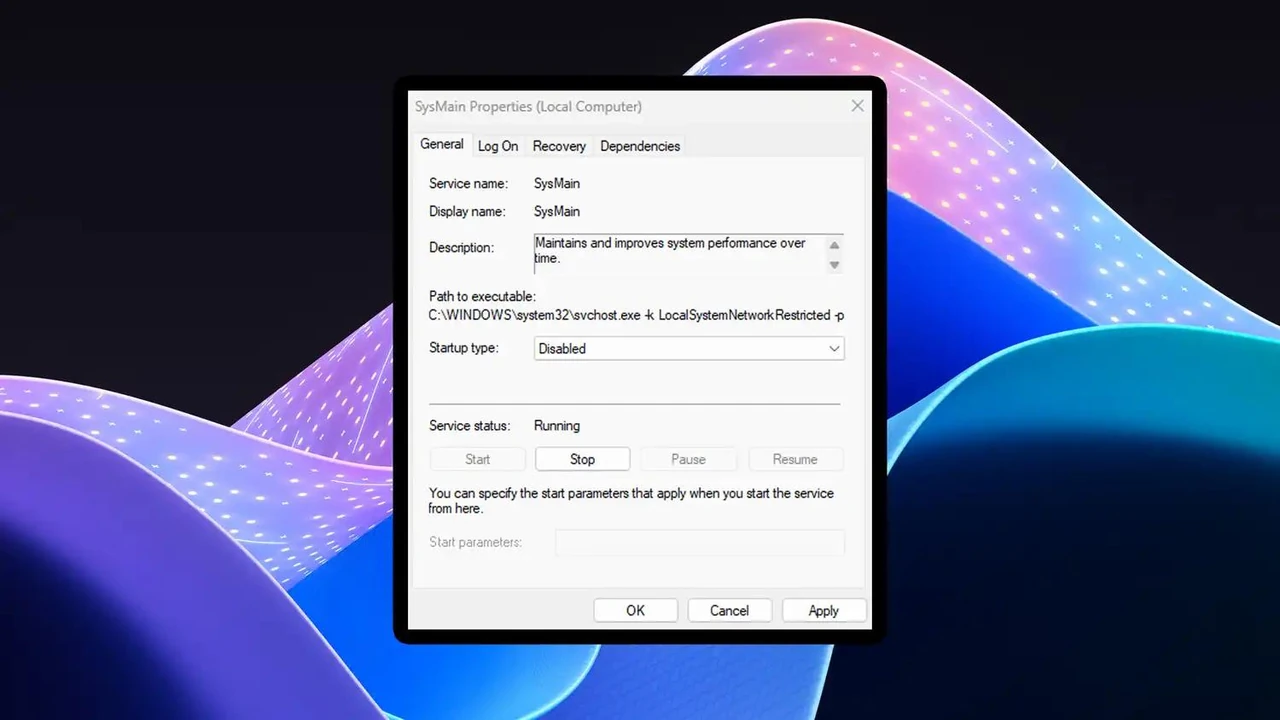
Найпростіший спосіб для більшості користувачів — через оснастку «Служби». Натисніть Win + R, введіть services.msc і натисніть Enter. Знайдіть у списку SysMain (або Service Host: SysMain), двічі клікніть, зупиніть службу кнопкою «Зупинити» і змініть тип запуску на «Відключена». Після цього перезавантажте комп’ютер. Щоб повернути все назад — виберіть «Автоматично» і запустіть службу.
Для тих, хто хоче більш точного керування, підійде PowerShell від імені адміністратора. Команди Get-Service SysMain, Stop-Service SysMain та Set-Service SysMain -StartupType Disabled дозволяють швидко перевірити стан і змінити його. Щоб вплинути лише на окремі компоненти (наприклад, вимкнути тільки стиснення пам’яті, залишивши prefetch), використовуйте Disable-MMagent -MemoryCompression та аналогічні команди для інших компонентів.
Досвідчені користувачі можуть редагувати реєстр: шлях HKEY_LOCAL_MACHINESYSTEMCurrentControlSetServicesSysMain, параметр Start = 4 (відключена). Для legacy Prefetcher існує окремий ключ у Memory ManagementPrefetchParameters — EnablePrefetcher зі значеннями 0 (вимкнено), 2 або 3 (увімкнено). Зміни в реєстрі вимагають перезавантаження і обережності — неправильні дії можуть вплинути на стабільність системи.
Додаткові налаштування та суміжні функції Windows
SysMain тісно пов’язана з іншими механізмами Windows. Файл підкачки (pagefile.sys) продовжує відігравати роль «запасного аеродрому», коли стиснення пам’яті вже не справляється. Багато хто, хто вимикає SysMain, одночасно оптимізує розмір файлу підкачки або переносить його на інший диск. Також варто звернути увагу на ReadyBoost (якщо використовується флешка) — хоча ця технологія менш актуальна у 2026 році, вона все ще може доповнювати роботу служби на слабких системах.
Для геймерів і професіоналів, які працюють з важкими додатками, іноді корисно комбінувати вимкнення SysMain з іншими твіками: відключенням непотрібних служб, налаштуванням плану живлення на «Максимальна продуктивність» та моніторингом через MSI Afterburner або HWInfo. Головне — змінювати параметри поступово і фіксувати результати, щоб розуміти, який саме твік дав ефект.
У підсумку SysMain — це не просто «зайва служба», а складний інструмент, який Microsoft продовжує розвивати вже майже двадцять років. Розуміння його роботи дозволяє не сліпо слідувати порадам з інтернету, а ухвалювати рішення, виходячи з реальної конфігурації вашого комп’ютера та завдань, які ви перед ним ставите. Тестуйте, спостерігайте за показниками і обирайте той варіант, при якому система працює саме так, як потрібно саме вам.